SMS e RCS em massa pelo Google Mensagens: guia completo com vários chips
O que é RCS, quando usar no lugar do SMS e como disparar mensagens personalizadas e agendadas em vários chips do Google Mensagens.
Equipe ZapPremium · 23/10/2026 · 4 min de leitura
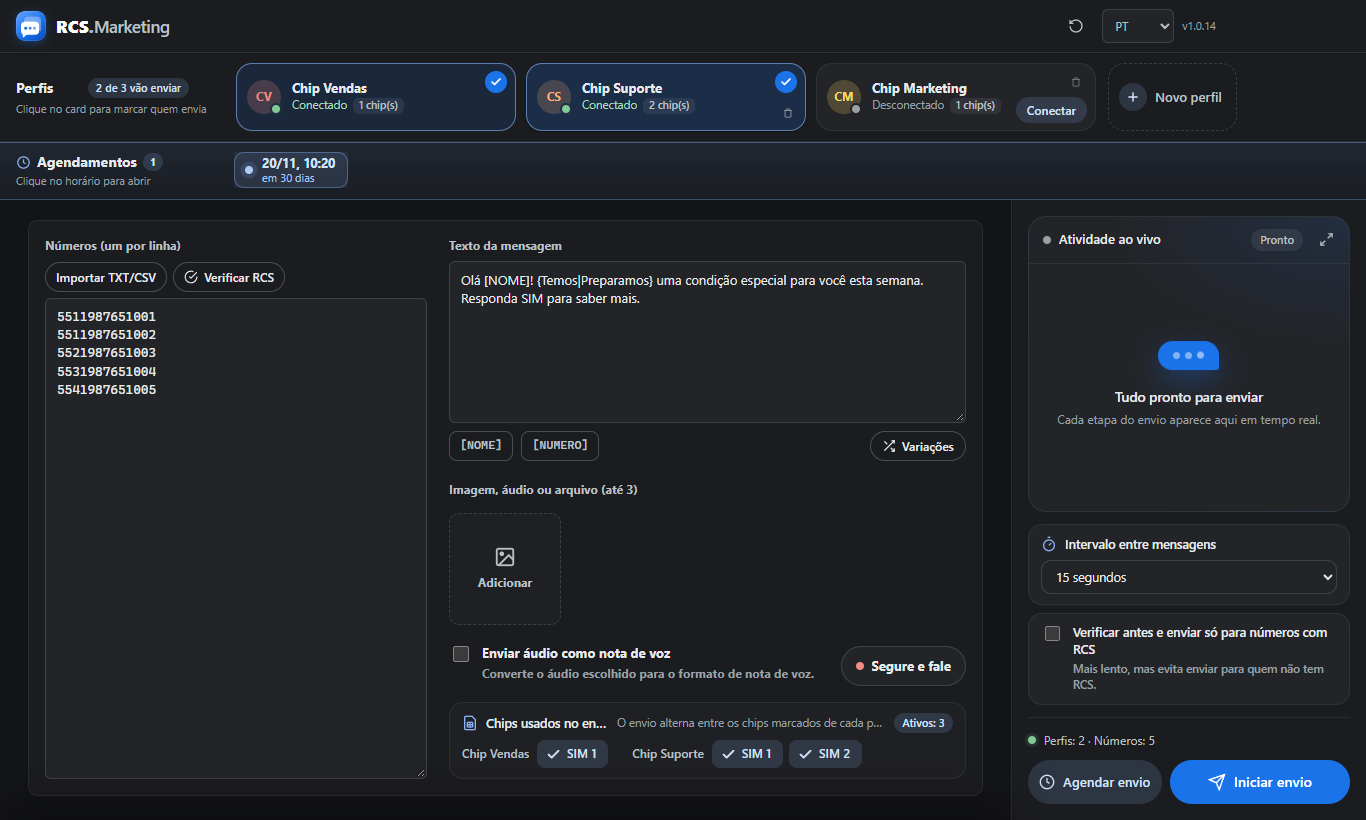
Nem todo cliente responde no WhatsApp — e nem toda campanha precisa disputar espaço com dezenas de conversas. O RCS (Rich Communication Services) é a evolução do SMS: chega no aplicativo de mensagens padrão do Android, aceita imagens, áudio e arquivos, mostra confirmação de leitura e tem taxas de abertura altas justamente por ser menos saturado.
Neste guia você vai ver como disparar SMS e RCS em massa usando o Google Mensagens para a web em vários chips ao mesmo tempo, com o SMS RCS da ZapPremium.
RCS x SMS x WhatsApp: quando usar cada um
| Canal | Pontos fortes | Bom para |
|---|---|---|
| SMS | Chega em qualquer celular | Avisos curtos, códigos, lembretes |
| RCS | Mídia, leitura confirmada, app nativo do Android | Promoções, reativação, campanhas com imagem |
| Conversa e atendimento | Relacionamento e negociação |
Usar o RCS junto com o WhatsApp diversifica os canais e reduz a dependência de um só.
Como o SMS RCS funciona
O programa abre vários perfis do Google Mensagens numa única tela, cada um com sessão isolada (como navegadores separados). Cada perfil é pareado com um celular/chip, e o disparo alterna entre os perfis e chips que você marcar.
Passo 1: instale e ative
- Baixe o instalador (e-mail de acesso ou Central de Downloads) e execute.
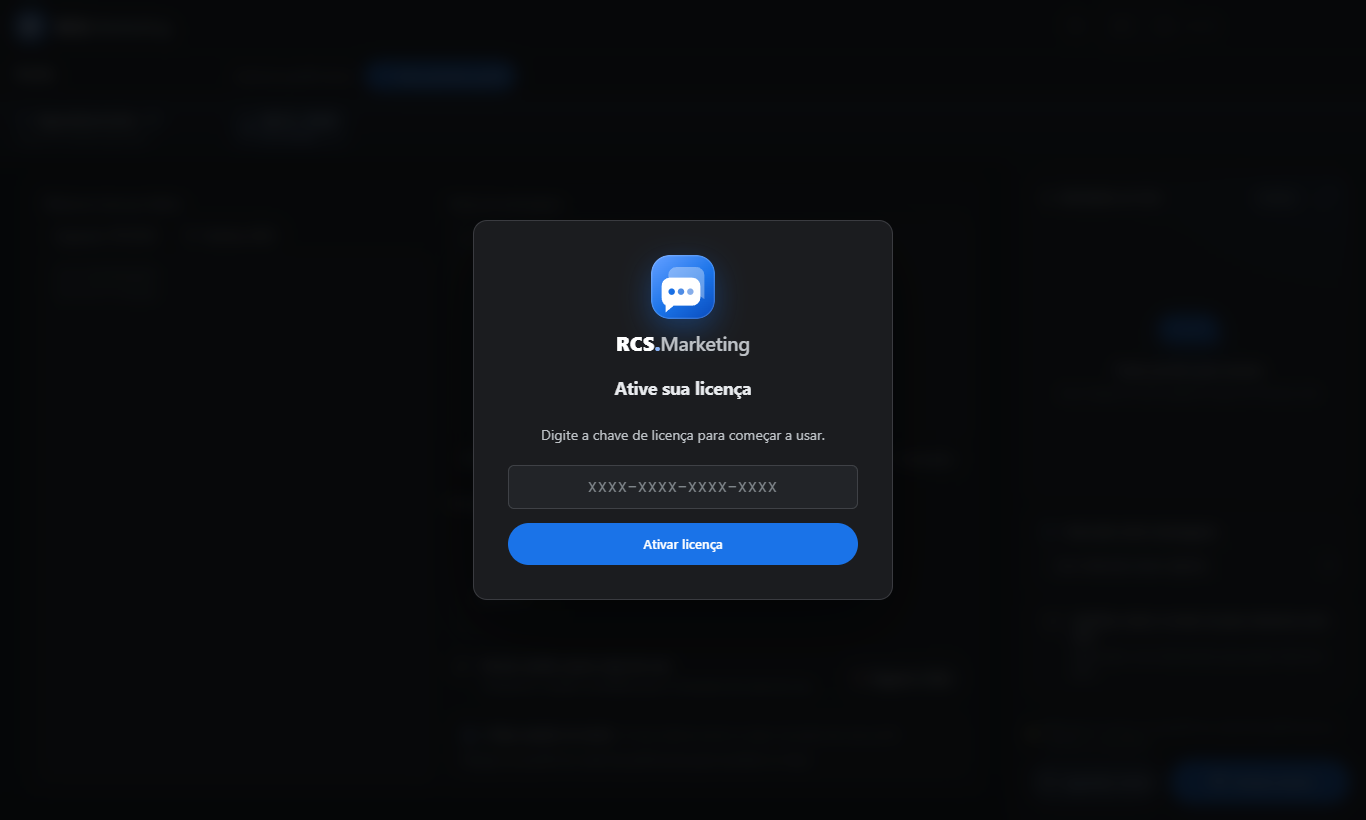
- Na primeira abertura, digite a chave recebida na compra (
XXXX-XXXX-XXXX-XXXX) e clique em Ativar licença.
Passo 2: crie um perfil para cada chip
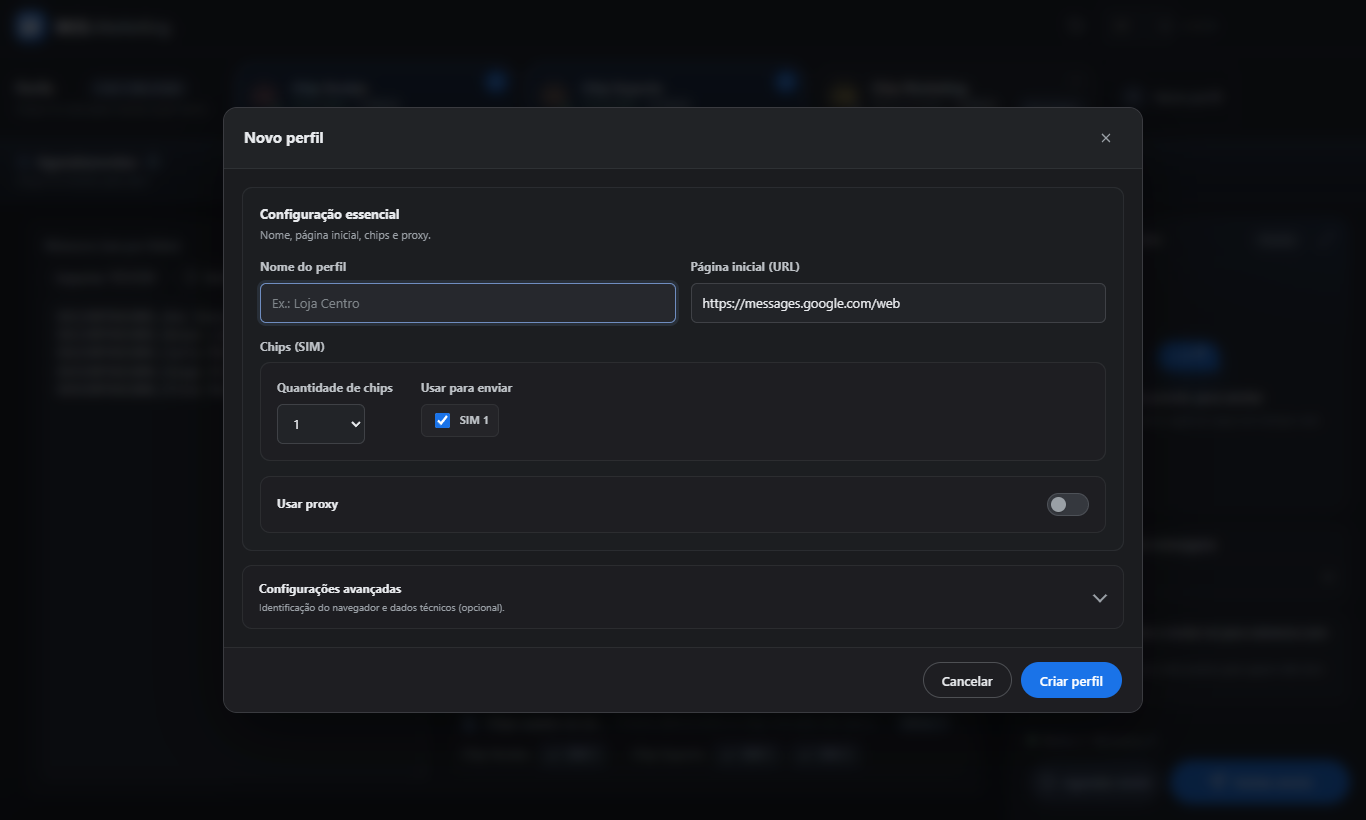
- Clique em Novo perfil e dê um nome, como Chip Vendas.
- Informe quantos chips (SIM) o aparelho tem e marque quais podem enviar.
- Se usar proxy, ligue e preencha os dados.
- Clique em Criar perfil e, no card, em Conectar: o Google Mensagens abre para você parear o celular pelo QR Code.
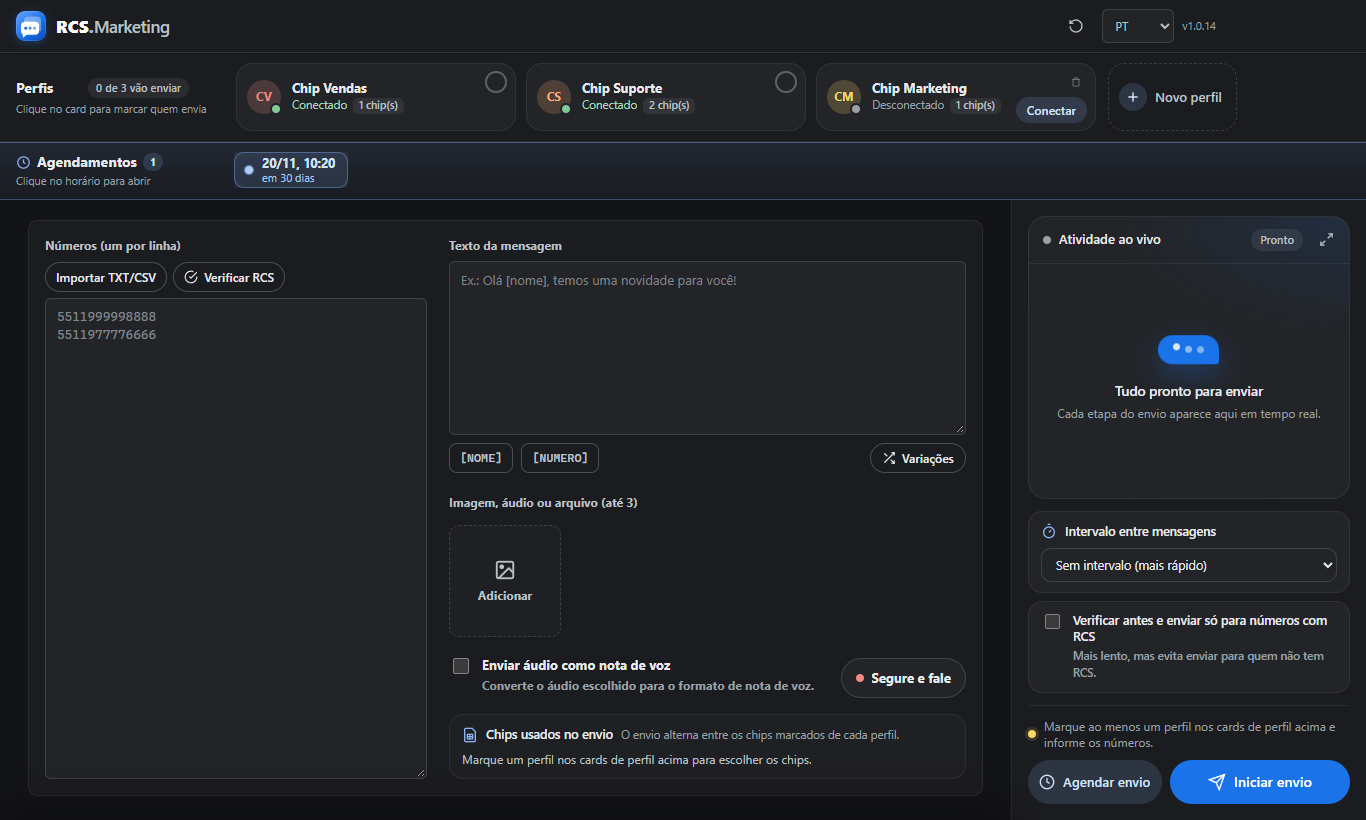
Clique no card de um perfil para marcá-lo como ativo no envio.
Passo 3: monte o disparo
- Números: cole um por linha ou use Importar TXT/CSV. Para personalizar com o nome, importe no formato
nome;número— o nome vai para a variável[NOME]. - Mensagem: use
[NOME]e[NUMERO]e crie Variações para mudar o texto a cada envio. - Anexos: até 3 arquivos (imagem, áudio ou documento); o áudio pode sair como nota de voz.
- Chips: marque quais entram no rodízio.
- Intervalo: escolha a pausa entre mensagens e marque Verificar antes e enviar só para números com RCS.
- Clique em Iniciar envio.
Passo 4: varie o texto automaticamente
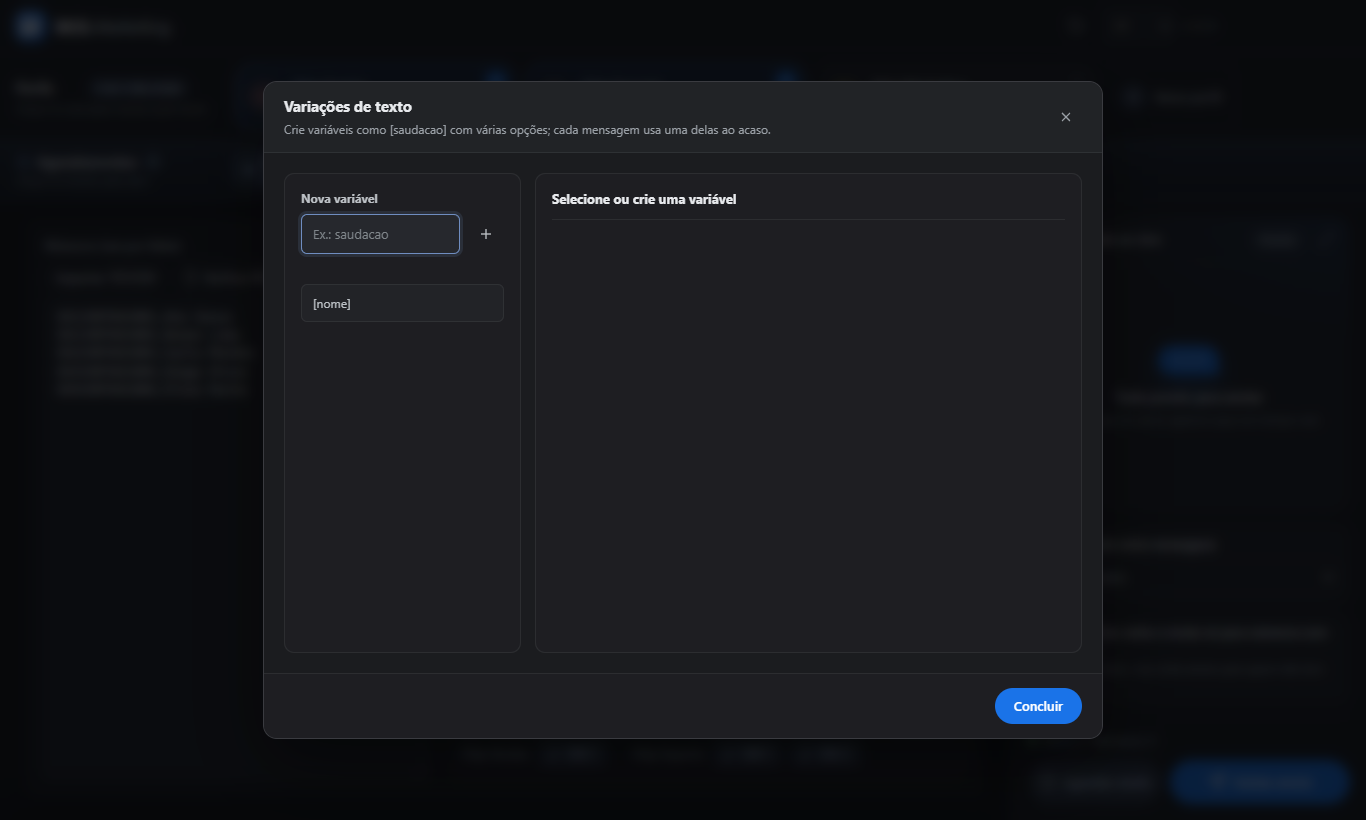
Em Variações você cria variáveis como [saudacao] com várias opções (Olá, Oi, Bom dia). A cada mensagem o programa sorteia uma. Junto com o [NOME], duas pessoas quase nunca recebem exatamente o mesmo texto — mais natural e menos sujeito a ser sinalizado.
Passo 5: agende para o melhor horário
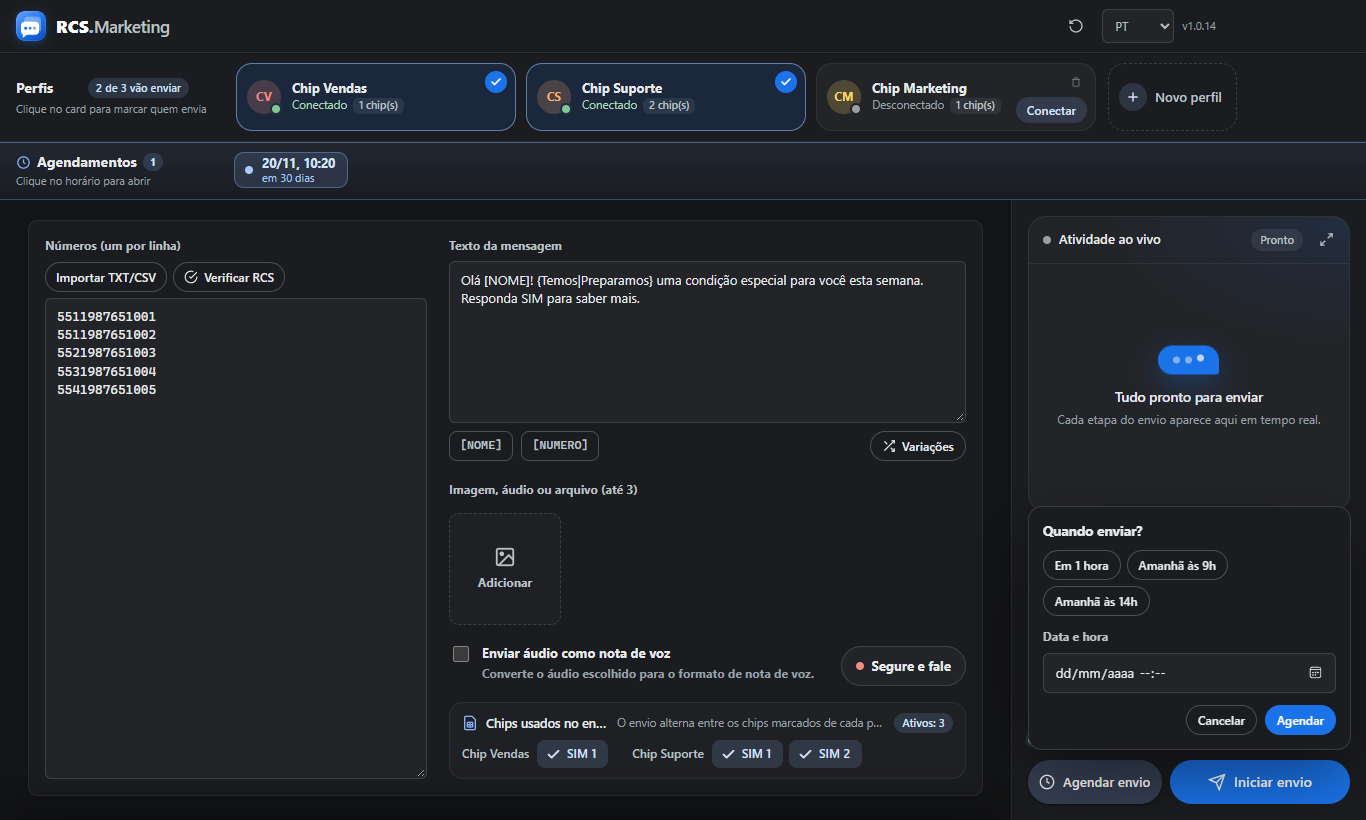
Clique em Agendar envio e escolha um atalho (Em 1 hora, Amanhã às 9h) ou uma data e hora. Os agendamentos ficam na barra do topo, onde você abre, edita ou cancela.
Passo 6: acompanhe e reenvie as falhas
Durante o disparo, o painel Atividade ao vivo mostra cada etapa. No fim, o relatório traz enviados e falhas, com a opção de reenviar só o que não foi — e a atividade pode ser exportada em PDF.
Boas práticas
- Envie só para quem aceitou receber e atenda pedidos de descadastro na hora.
- Verifique o RCS antes de disparar.
- Personalize com
[NOME]e use variações. - Distribua o volume entre vários perfis e chips em vez de sobrecarregar um só.
- Aumente o volume aos poucos. Disparos para quem não autorizou podem violar as regras da operadora/Google e a LGPD.
Perguntas frequentes
Preciso de um celular para cada perfil? Cada perfil é pareado com o Google Mensagens de um aparelho/chip. Quanto mais chips, maior a capacidade de envio distribuído.
O nome não aparece no [NOME]. Importe os contatos por TXT/CSV no formato nome;número. Só colar os números não traz o nome.
Apareceu "Serviço local fora do ar". É o serviço interno que controla os perfis. Feche e abra o programa; se persistir, reinicie o computador.
O RCS é um canal ainda pouco explorado no Brasil — e é justamente por isso que as mensagens chamam atenção. Conheça abaixo o SMS RCS e as opções de licença.
SMS RCS
Programa para Windows que gerencia vários perfis do Google Mensagens e dispara mensagens em massa por RCS/SMS, com agendamento e variação de texto.