Como extrair leads do Google Maps e prospectar pelo WhatsApp (passo a passo)
Tire do Google Maps uma lista de empresas com telefone, site e avaliações, organize num funil e aborde cada lead pelo WhatsApp.
Equipe ZapPremium · 23/10/2026 · 6 min de leitura
Toda empresa que atende outras empresas tem o mesmo gargalo: achar com quem conversar. O Google Maps já tem praticamente todos os negócios da sua cidade — com telefone, site, endereço e até a nota que os clientes deram. O problema é que copiar isso um por um leva horas e, quando a planilha fica pronta, o vendedor já perdeu a vontade de ligar.
Neste guia você vai ver como transformar uma busca no Google Maps em uma lista de prospecção pronta, organizada em um funil e com a primeira mensagem de WhatsApp já personalizada para cada empresa. Usamos o GMaps Leads Extractor, extensão do Chrome da ZapPremium, com prints da própria ferramenta (os dados são fictícios).
O que você consegue tirar do Google Maps
Para cada empresa encontrada na busca, a extensão captura:
- nome e categoria do negócio;
- telefone (e se ele tem WhatsApp);
- site, e-mail e redes sociais, quando a empresa divulga;
- endereço completo;
- nota média e quantidade de avaliações.
Com isso dá para separar quem vale a pena abordar primeiro: uma clínica com 4,8 estrelas, 300 avaliações e site próprio é um lead muito diferente de um cadastro sem telefone.
Passo 1: instale a extensão no Chrome
- Baixe o arquivo
.zipda extensão (o link chega no e-mail de acesso e também fica na Central de Downloads) e descompacte numa pasta que você não vá apagar. - No Chrome, abra
chrome://extensions. - Ligue o Modo do desenvolvedor, no canto superior direito.
- Clique em Carregar sem compactação e escolha a pasta da extensão.
- No ícone de quebra-cabeça da barra do Chrome, fixe o GMaps Leads Extractor para deixá-lo sempre à mão.
Passo 2: ative a sua licença
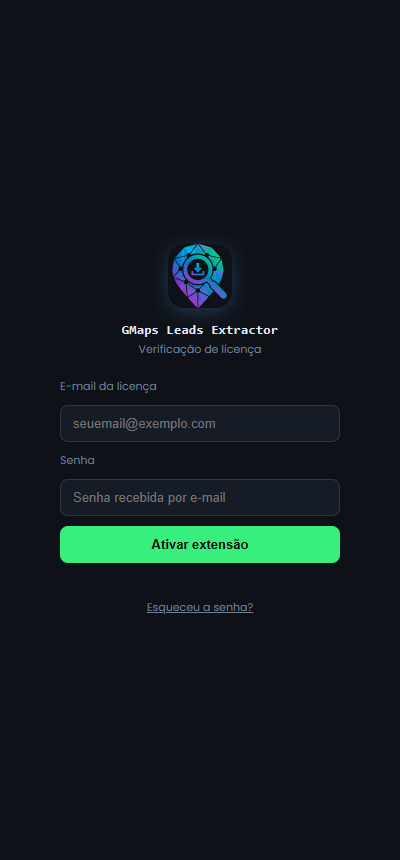
Abra o Google Maps e clique no ícone da extensão: o painel abre ao lado do mapa. Na primeira vez, entre com o e-mail e a senha que você recebeu na compra e clique em Ativar extensão. Cada navegador conta como um dispositivo; para liberar a vaga de um computador antigo, use Sair no rodapé do painel.
Passo 3: faça a busca certa e extraia os leads
- No Google Maps, busque categoria + região, por exemplo dentista Zona Sul São Paulo ou pizzaria em Belém.
- Espere a lista de resultados aparecer à esquerda do mapa.
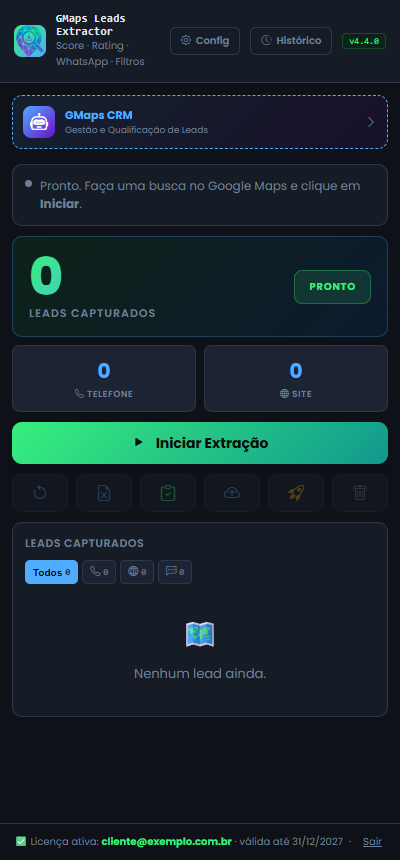
- No painel, clique em Iniciar Extração. A extensão rola a lista sozinha e vai capturando cada empresa.
- Para interromper, use Parar Extração; para continuar depois, Retomar Extração.
Buscas específicas trazem leads muito mais qualificados do que buscas amplas como "empresas em São Paulo". Vale fazer várias extrações pequenas, por bairro, em vez de uma gigante.
Passo 4: filtre pelos leads que valem a pena
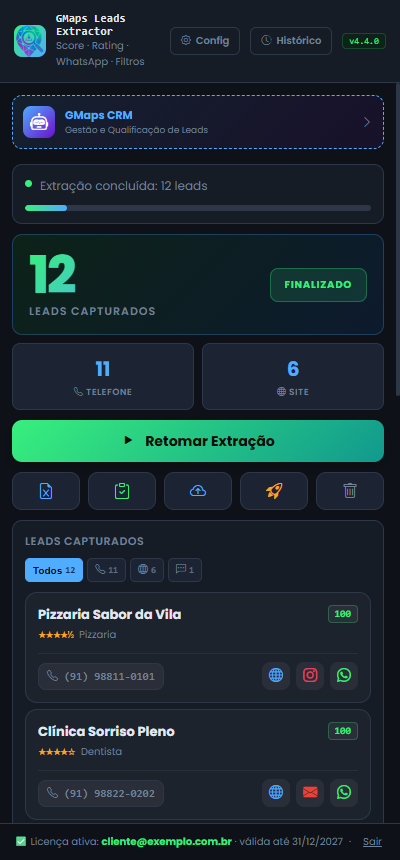
No topo aparecem o total de leads, quantos têm telefone e quantos têm site. Os filtros mostram só quem tem telefone, só quem tem site ou quem está sem contato.
O número no canto de cada lead é o score de 0 a 100: ele sobe quando a empresa tem telefone, site, boa nota e muitas avaliações. Comece pelos verdes — são os cadastros mais completos e os que costumam responder mais.
Passo 5: exporte ou leve tudo para o CRM
Logo abaixo do botão principal ficam as ações da extração:
| Ação | Para que serve |
|---|---|
| Exportar para Excel | Baixa uma planilha .xlsx com todas as colunas. |
| Copiar Leads | Copia em formato de tabela para colar no Google Planilhas. |
| Salvar no Histórico | Guarda a extração para restaurar depois (até 10 sessões). |
| Enviar para Webhook | Manda os leads para o n8n, Make, Zapier ou o seu CRM. |
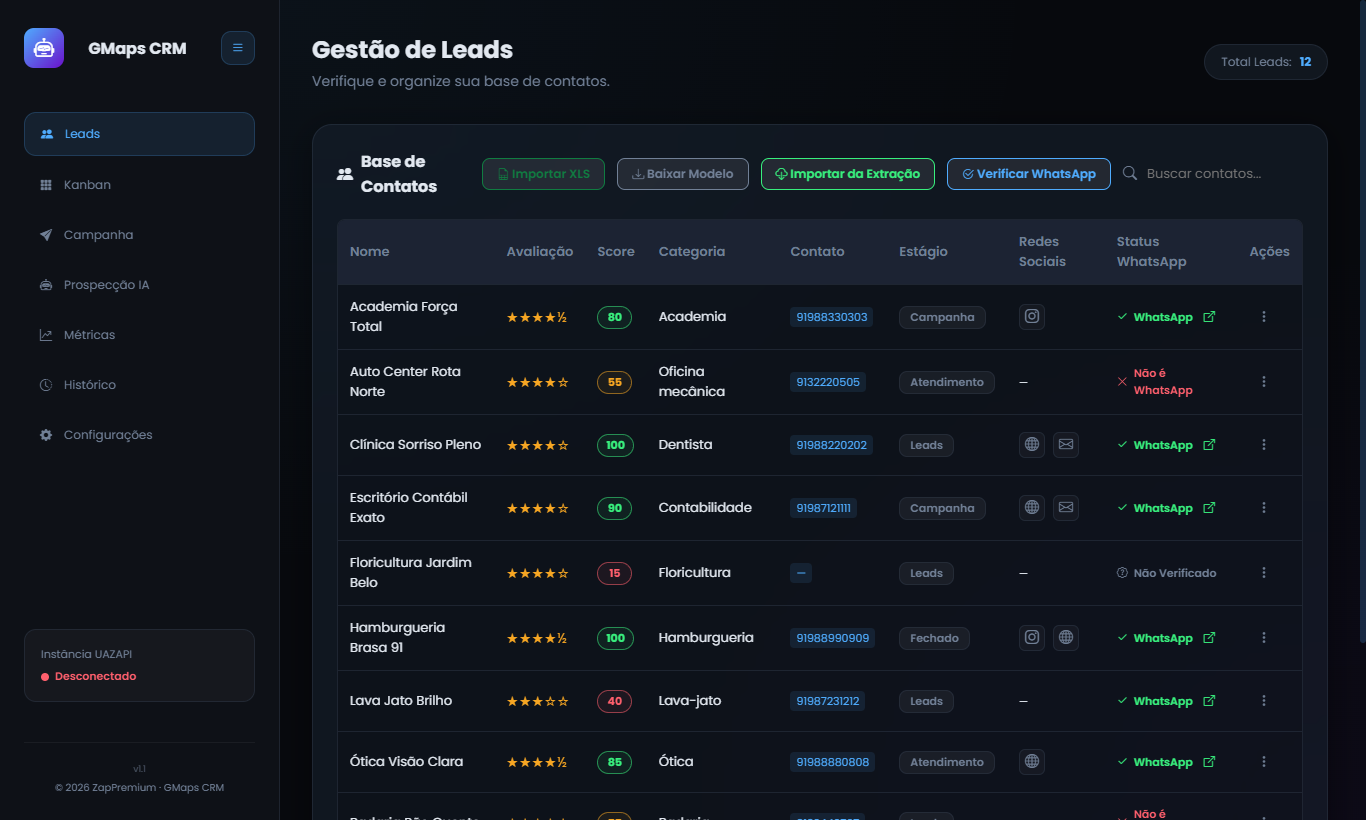
Se você não usa outro CRM, o próprio GMaps CRM (botão no painel) recebe os leads com Importar da Extração e mostra tudo em uma base de contatos com score, categoria e etapa.
Passo 6: verifique o WhatsApp antes de abordar
Na base de contatos, clique em Verificar WhatsApp. A ferramenta confere, pela sua conexão, quais números realmente têm WhatsApp — e só esses entram nas campanhas. Isso evita gastar envios (e reputação do número) com telefones fixos.
A conexão é feita em Configurações › Conexões UAZAPI, informando a URL e o token da sua instância. Dá para cadastrar mais de um número e as campanhas alternam entre eles.
Passo 7: organize o funil no Kanban
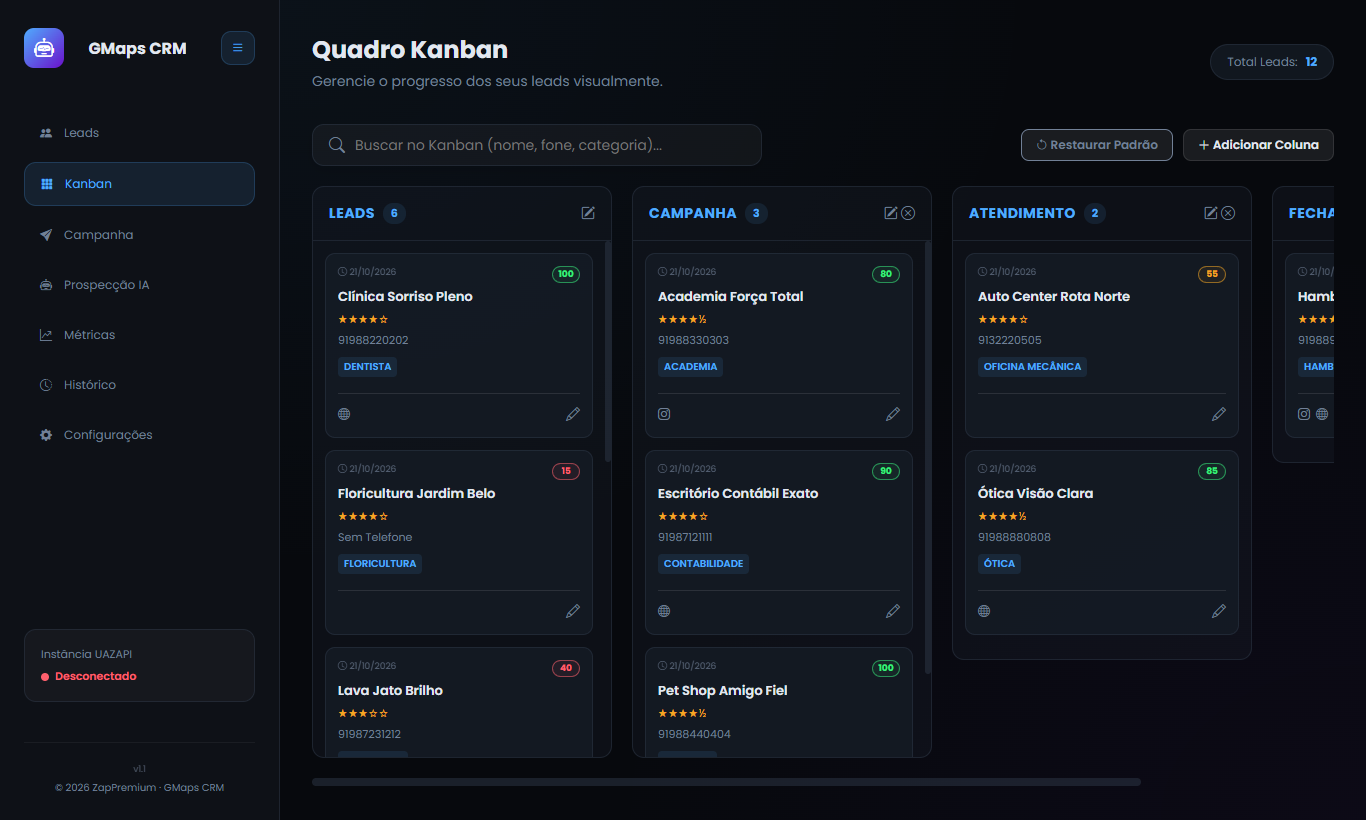
Os leads ficam em colunas — Leads, Campanha, Atendimento e Fechado — e você arrasta cada card conforme a conversa avança. As colunas podem ser renomeadas e você pode criar etapas novas. As campanhas e a prospecção por IA já movem os contatos de coluna depois do envio, então o funil se atualiza sozinho.
Passo 8: mande a primeira mensagem (com ou sem IA)
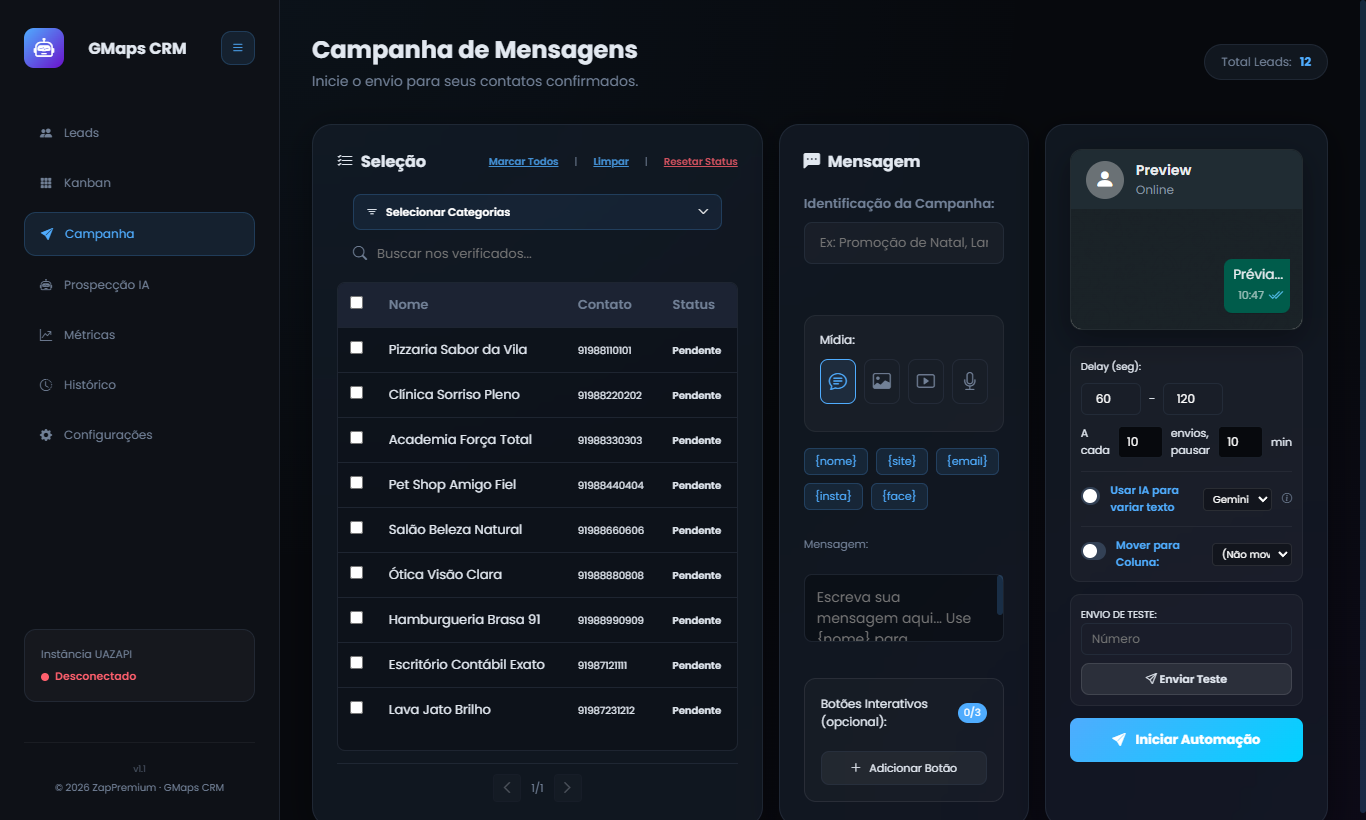
Na Campanha, selecione os contatos verificados, escolha o tipo de mensagem (texto, imagem, vídeo ou áudio) e personalize com as variáveis {nome}, {site}, {email}, {insta} e {face}. Ative Usar IA para variar texto para que cada pessoa receba uma versão diferente.
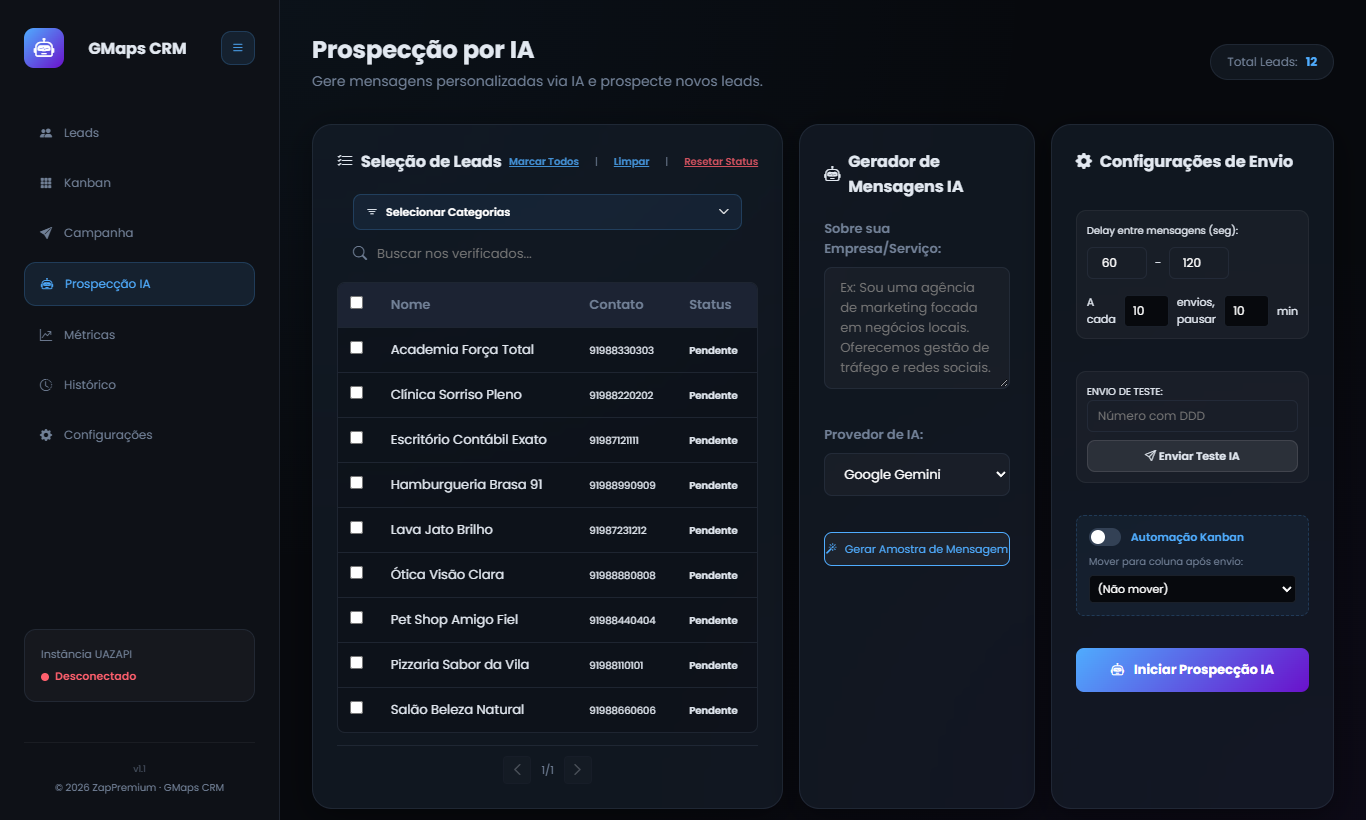
Prefere uma abordagem 100% sob medida? Em Prospecção por IA, descreva o seu serviço e a IA escreve uma mensagem única para cada empresa, usando o nome, a categoria, as avaliações e o site dela.
Boas práticas para não queimar o seu número
- Seja específico na busca: categoria + bairro ou cidade.
- Priorize score alto: mais dados, mais chance de resposta.
- Personalize sempre: mensagens idênticas para todo mundo são sinalizadas.
- Aqueça números novos: poucos envios por dia e aumento gradual.
- Respeite quem pedir para sair: remova o contato na hora. Disparos para quem não autorizou podem violar os Termos do WhatsApp e a LGPD.
Perguntas frequentes
Extrair dados do Google Maps é permitido? As informações capturadas são as que as próprias empresas tornaram públicas no Maps. O cuidado está no uso: aborde de forma relevante, identifique-se e respeite quem não quiser receber mensagens.
Por que alguns leads vêm sem telefone? Algumas categorias simplesmente não divulgam telefone no Maps. Tente outro bairro ou uma variação da busca.
A extração parou no meio. E agora? Deixe a aba do Maps visível, clique em Retomar Extração e confira o limite em Config › Máximo de leads.
Funciona no Edge ou no Brave? A extensão foi feita para o Google Chrome e navegadores baseados nele; o Chrome é o recomendado.
Com o processo acima, uma tarde de pesquisa manual vira uma lista qualificada em minutos — e o seu time passa o tempo conversando com clientes, não copiando telefone. Para ver todos os recursos (CRM, Kanban, campanhas e prospecção por IA), conheça o GMaps Extractor logo abaixo.
GMaps Extractor
Extraia telefones com WhatsApp, nomes de empresas, endereços e avaliações de estabelecimentos comerciais em qualquer cidade.