CRM no WhatsApp Web: como organizar atendimentos com funil, etiquetas e chatbot
Transforme o WhatsApp Web em CRM: funil Kanban, etiquetas, respostas rápidas, agenda, campanhas e chatbot no mesmo número.
Equipe ZapPremium · 23/10/2026 · 4 min de leitura
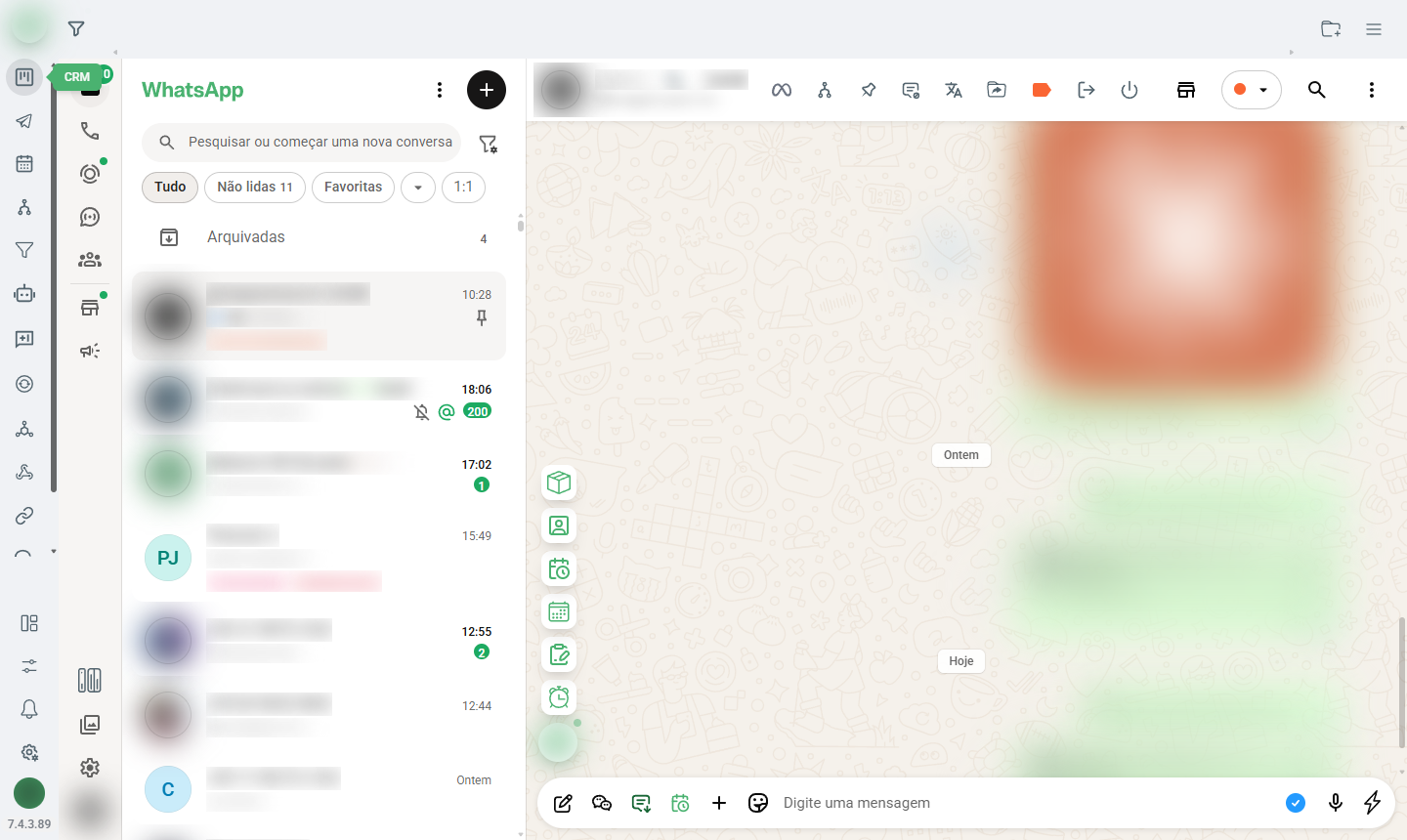
Se o seu negócio vende pelo WhatsApp, você conhece o cenário: dezenas de conversas abertas, cliente que pediu orçamento ontem e sumiu, alguém da equipe que respondeu duas vezes o mesmo lead e outro que nunca recebeu retorno. O WhatsApp é ótimo para conversar, mas não foi feito para gerenciar vendas.
A boa notícia é que dá para resolver isso sem migrar para outra plataforma: um CRM dentro do próprio WhatsApp Web. Neste guia mostramos como fazer isso com o ZapCRM, extensão do Chrome da ZapPremium.
O que muda quando o WhatsApp vira um CRM
- Cada conversa tem uma etapa (novo, em conversa, negociando, fechado) — nada fica esquecido.
- Etiquetas separam cliente, lead, orçamento e pós-venda em um clique.
- Respostas rápidas padronizam o atendimento e economizam digitação.
- Agenda e mensagens agendadas garantem o follow-up no dia certo.
- Campanhas e envio em massa falam com vários contatos de uma vez.
- Chatbot faz o primeiro atendimento e qualifica o lead antes do vendedor entrar.
Tudo isso aparece numa barra ao lado das suas conversas — o número e o WhatsApp continuam os mesmos.
Passo 1: instale a extensão
- Baixe o
.zipdo ZapCRM (link no e-mail de acesso e na Central de Downloads) e descompacte numa pasta que você não vá apagar. - No Chrome, abra
chrome://extensionse ligue o Modo do desenvolvedor. - Clique em Carregar sem compactação e escolha a pasta do ZapCRM.
- Fixe a extensão e abra o WhatsApp Web.
Na primeira vez, entre com o e-mail e a senha da licença recebidos na compra. Para usar em outro computador, basta entrar com os mesmos dados (dentro do limite do seu plano).
Passo 2: conheça a barra do ZapCRM
A barra lateral dá acesso a envio em massa, campanhas, agenda, CRM/funil, fluxos de chatbot, respostas rápidas e etiquetas. Dentro de cada conversa aparecem botões extras para etiquetar o contato, agendar uma mensagem ou iniciar um fluxo sem sair do chat.
Passo 3: monte o seu funil de atendimento
O coração do ZapCRM é o quadro Kanban: cada contato vira um card e você arrasta os cards entre as etapas conforme a conversa avança. Um funil simples que funciona para a maioria dos negócios:
| Etapa | Quando o contato entra |
|---|---|
| Novo | Primeira mensagem recebida |
| Em conversa | Você respondeu e está entendendo a necessidade |
| Negociando | Orçamento ou proposta enviada |
| Fechado | Venda concluída (ou perdida, com o motivo anotado) |
O painel do funil mostra métricas como taxa de conversão e receita por etapa — é ali que você descobre onde as vendas estão travando.
Passo 4: crie respostas rápidas para o que se repete
Horário de funcionamento, formas de pagamento, prazo de entrega, link do catálogo — tudo isso vira resposta rápida e entra na conversa com poucos cliques. O atendimento fica mais rápido e com o mesmo padrão, não importa quem esteja respondendo.
Passo 5: agende o follow-up
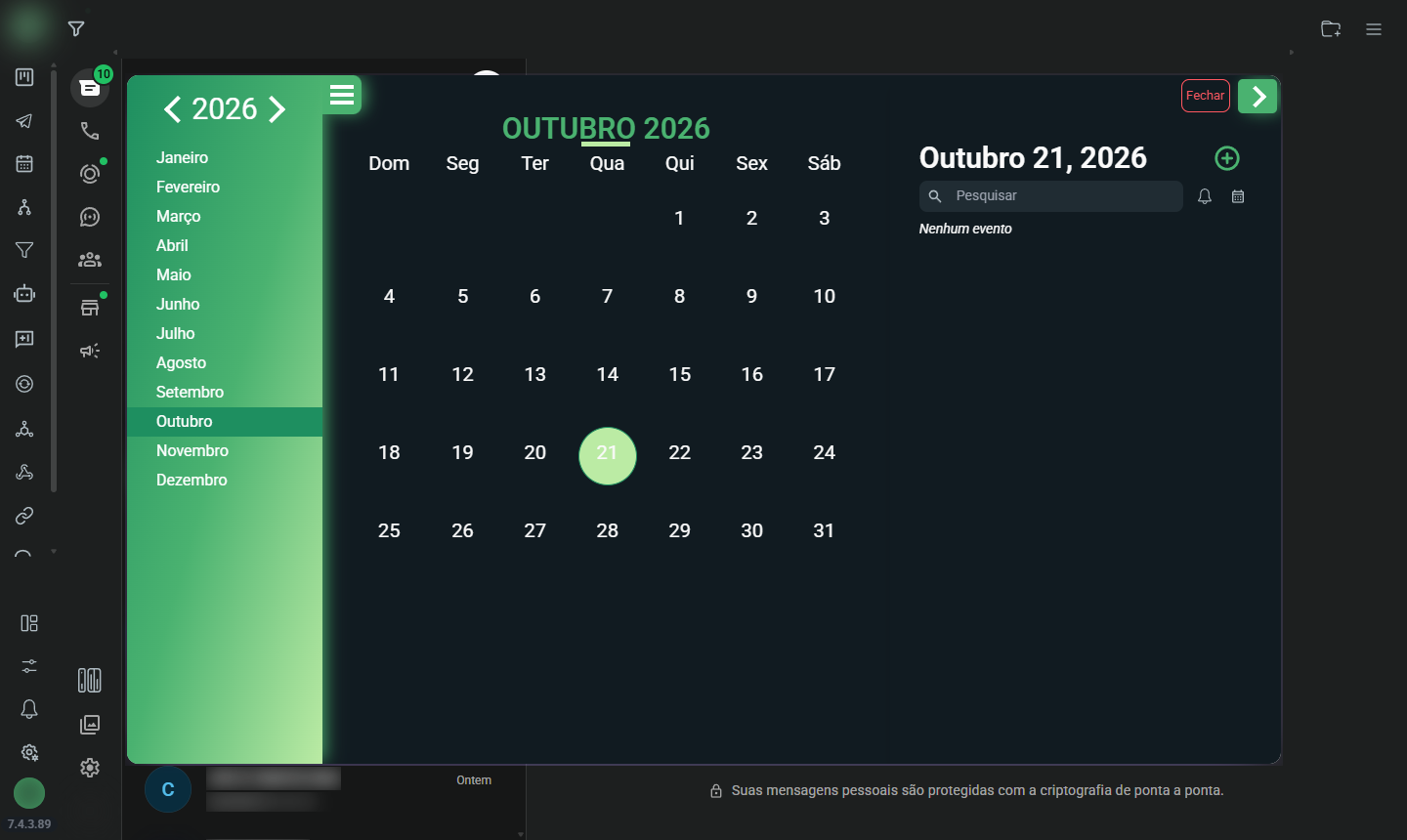
A maior parte das vendas perdidas é falta de retorno. Na Agenda você vê em um calendário os compromissos e as mensagens agendadas: o cliente pediu para falar na sexta? Agende a mensagem agora e esqueça.
Passo 6: fale com vários contatos de uma vez
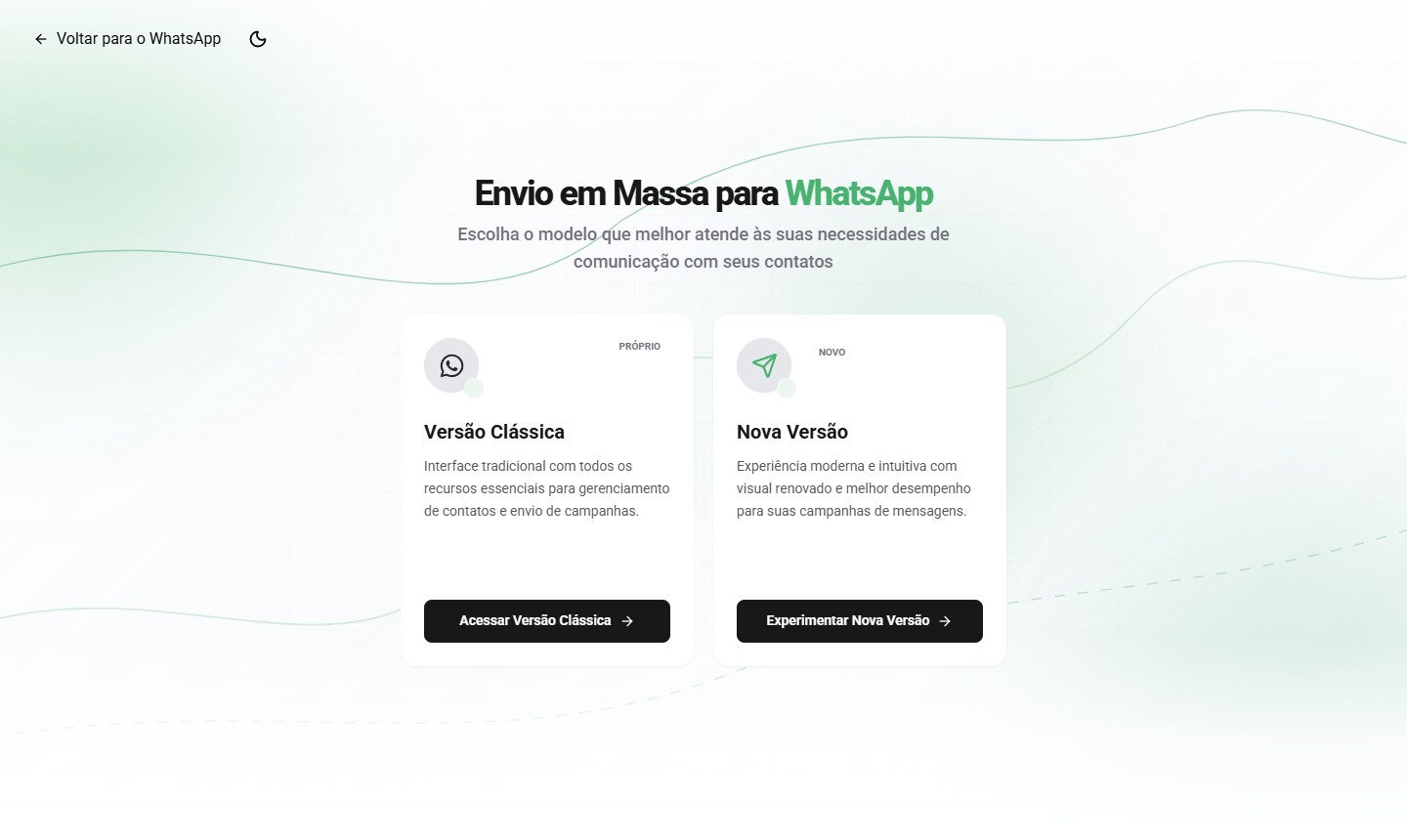
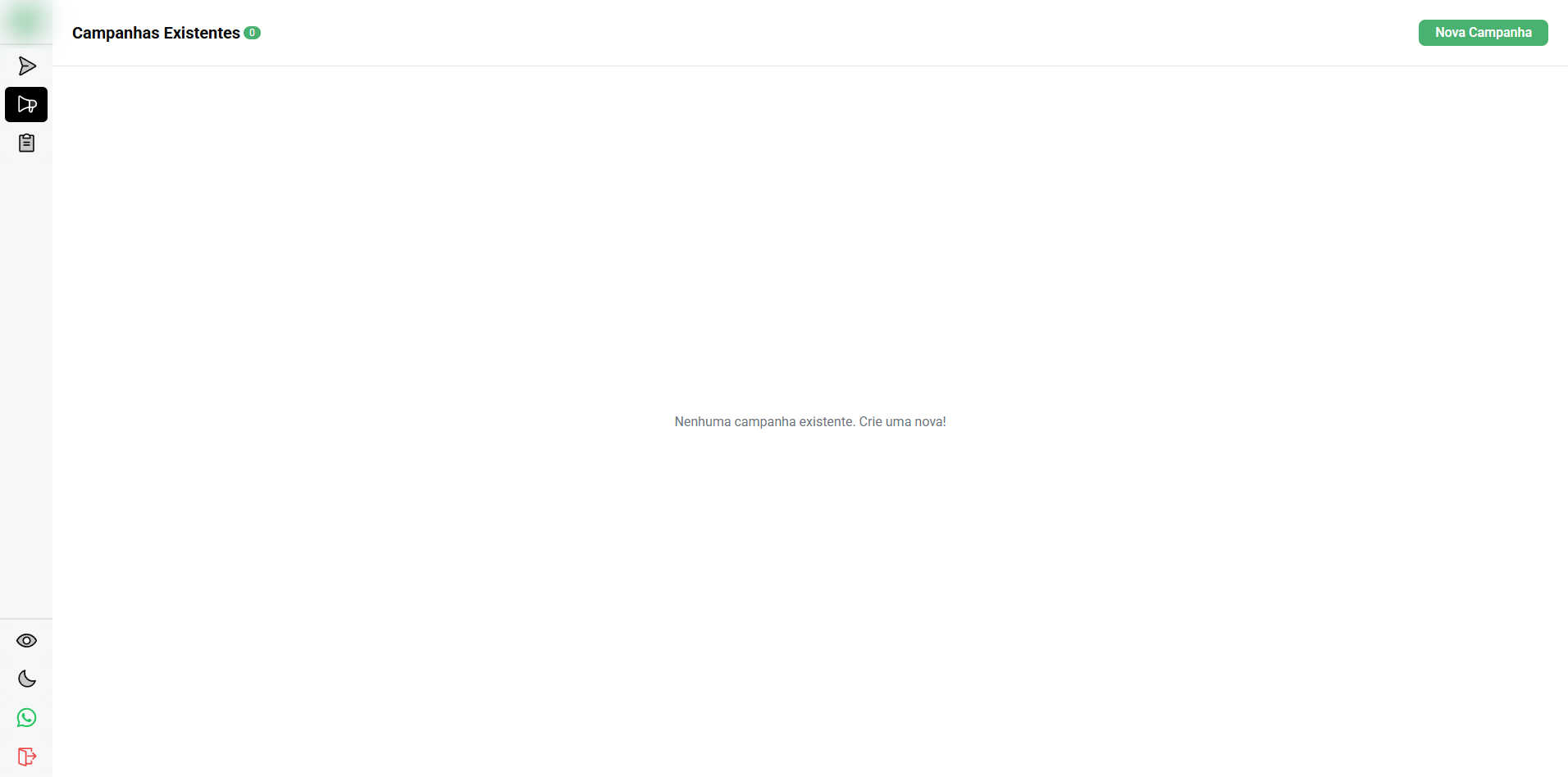
No Envio em Massa você escolhe os contatos, escreve a mensagem com personalização e variações, anexa mídia e define o ritmo de envio. Para disparos recorrentes, salve como Campanha e reutilize.
Passo 7: deixe o chatbot fazer o primeiro atendimento
Em Fluxos você monta chatbots com perguntas, botões e condições. Exemplos de uso:
- responder dúvidas comuns fora do horário comercial;
- perguntar o que o cliente procura e mover o card para a etapa certa do funil;
- coletar nome e cidade antes de passar para um vendedor.
O ideal é automatizar o começo da conversa e deixar um atendente assumir quando o cliente precisar de algo mais específico.
Perguntas frequentes
Preciso trocar de número ou de WhatsApp? Não. O ZapCRM funciona sobre o WhatsApp Web que você já usa.
A equipe toda enxerga o funil? Sim: etiquetas e etapas ficam visíveis para quem usa o mesmo painel, o que evita atendimento duplicado.
A barra do ZapCRM não apareceu. E agora? Confira se o WhatsApp Web está aberto e conectado e se a extensão está ativa em chrome://extensions. Depois recarregue a página.
Os contatos não carregam. Espere o WhatsApp Web terminar de sincronizar as conversas e atualize a página.
Organizar o WhatsApp como CRM costuma ser a forma mais rápida de vender mais sem aumentar a equipe: ninguém fica sem resposta e todo lead tem um próximo passo. Conheça abaixo todos os recursos do ZapCRM — inclusive a opção de revenda.
ZapCRM
Transforme seu WhatsApp Web em uma máquina de vendas com funil Kanban, disparos, respostas rápidas, agendamento e automações.