Como gerenciar grupos de WhatsApp em massa (criar, adicionar, transferir e disparar)
Crie grupos, adicione e transfira participantes, extraia contatos e dispare avisos para vários grupos de WhatsApp de uma vez.
Equipe ZapPremium · 23/10/2026 · 4 min de leitura
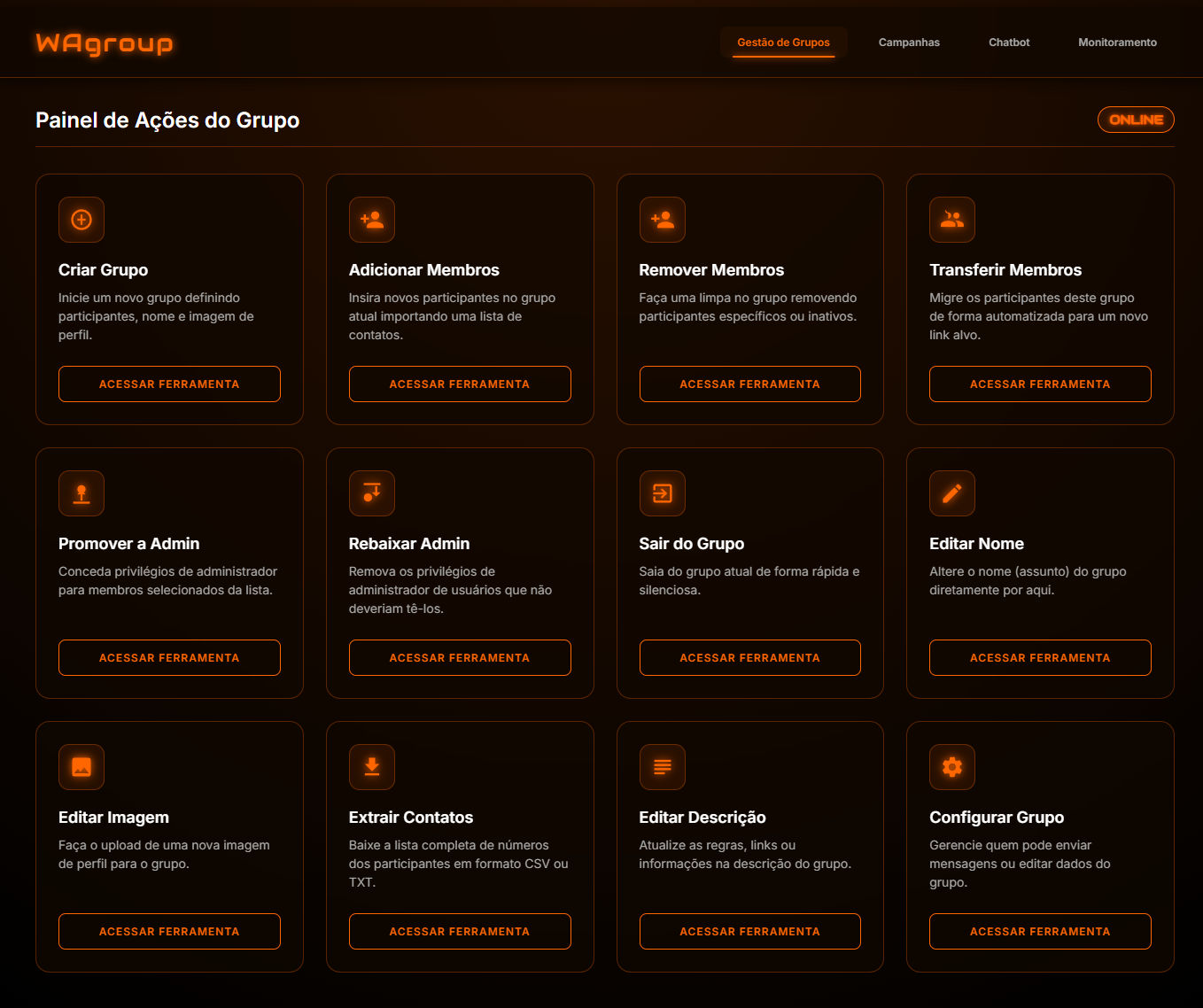
Quem trabalha com lançamentos, comunidades, turmas de alunos ou rede de revendedores sabe: administrar grupos de WhatsApp na mão não escala. Criar o grupo, adicionar 200 pessoas, promover moderadores, migrar todo mundo quando o grupo lota, mandar o aviso em 15 grupos ao mesmo tempo... são horas de cliques repetitivos.
Este guia mostra como fazer tudo isso em massa com o WAgroup, extensão do Chrome da ZapPremium que trabalha junto com o WhatsApp Web.
Para quem isso faz diferença
- Infoprodutores: grupos de lançamento que lotam e precisam ser replicados.
- Escolas e cursos: uma turma por grupo, com avisos para todas de uma vez.
- Comunidades e associações: controle de quem entra, quem sai e quem é admin.
- Empresas com revendedores ou franqueados: comunicados padronizados para vários grupos.
Passo 1: instale e ative
- Baixe o
.zipdo WAgroup (e-mail de acesso ou Central de Downloads) e descompacte numa pasta fixa. - Em
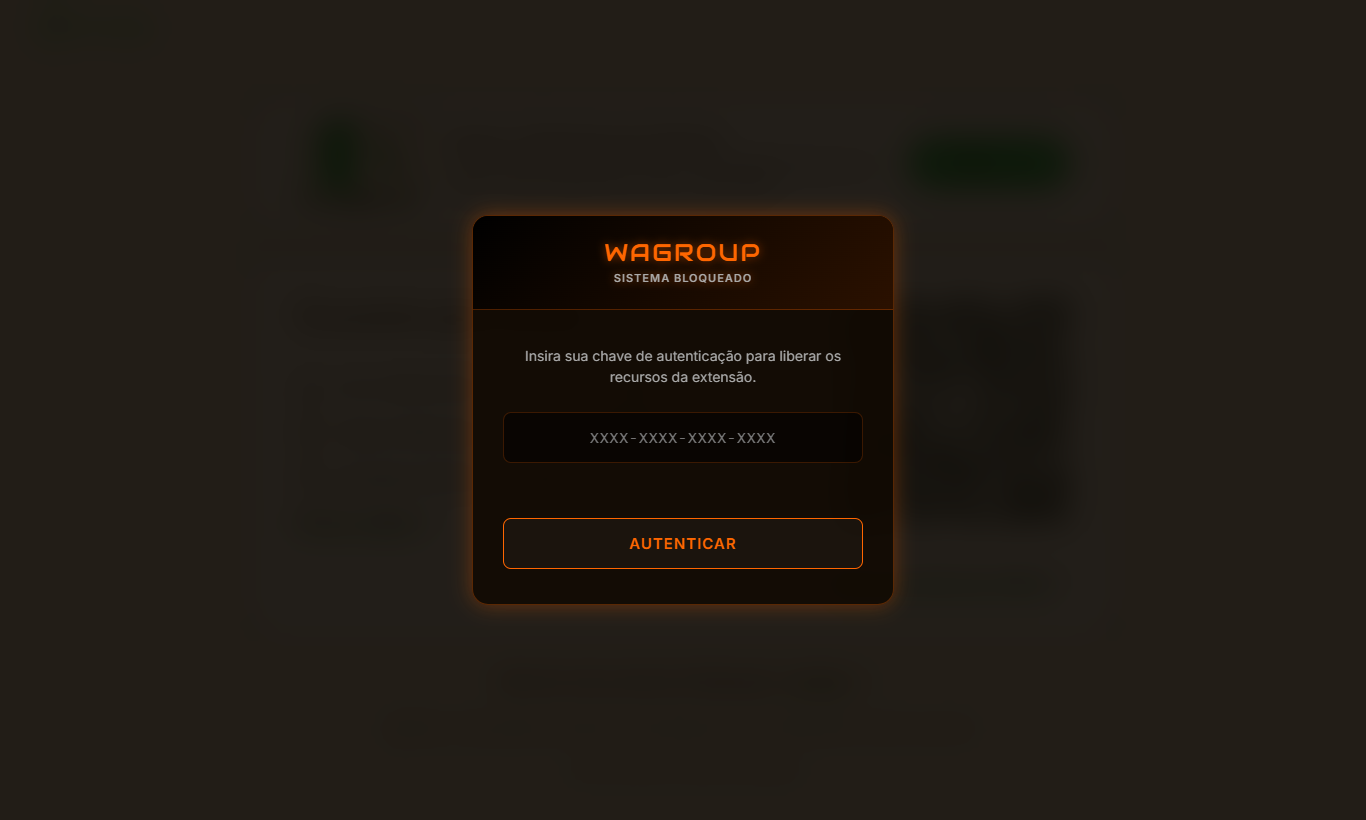
chrome://extensions, ligue o Modo do desenvolvedor, clique em Carregar sem compactação e escolha a pasta. - Abra o WhatsApp Web. Na primeira vez aparece a tela Sistema bloqueado: cole a chave recebida na compra (formato
XXXX-XXXX-XXXX-XXXX) e clique em Autenticar.
Passo 2: conheça o painel
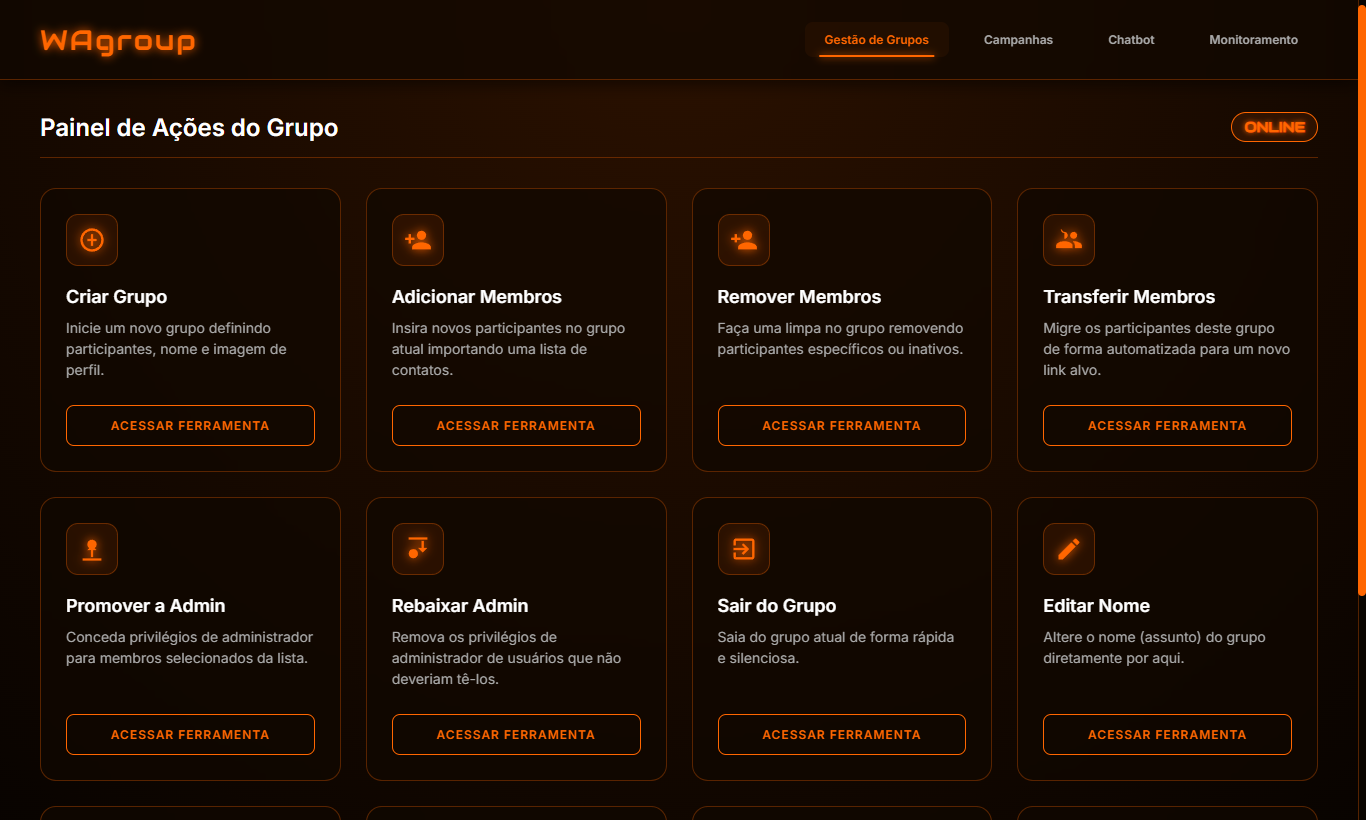
O painel tem quatro áreas: Gestão de Grupos, Campanhas, Chatbot e Monitoramento. O selo ONLINE indica que a extensão está conectada ao WhatsApp Web. Cada ferramenta é um card: clique em Acessar ferramenta e siga os passos da janela.
Passo 3: as ações de gestão que mais economizam tempo
| Ferramenta | Quando usar |
|---|---|
| Criar Grupo | Abrir um grupo novo já com participantes, nome e imagem. |
| Adicionar Membros | Colocar uma lista de pessoas no grupo de uma vez. |
| Remover Membros | Limpar inativos ou quem não faz mais parte. |
| Transferir Membros | O grupo lotou? Migre todo mundo para um novo link automaticamente. |
| Promover / Rebaixar Admin | Ajustar a moderação em segundos. |
| Extrair Contatos | Baixar a lista de participantes em CSV ou TXT. |
| Editar Nome, Imagem e Descrição | Atualizar regras, links e identidade do grupo. |
| Configurar Grupo | Definir se só admins ou todos podem enviar mensagens. |
Exemplo: grupo de lançamento lotado
- Use Criar Grupo para abrir o grupo 2 com o mesmo nome e imagem.
- Rode Transferir Membros a partir do grupo antigo.
- No grupo antigo, Configurar Grupo para só admins enviam e Editar Descrição com o link do novo grupo.
O que levaria uma tarde vira uma sequência de poucos cliques.
Passo 4: envie campanhas para vários grupos
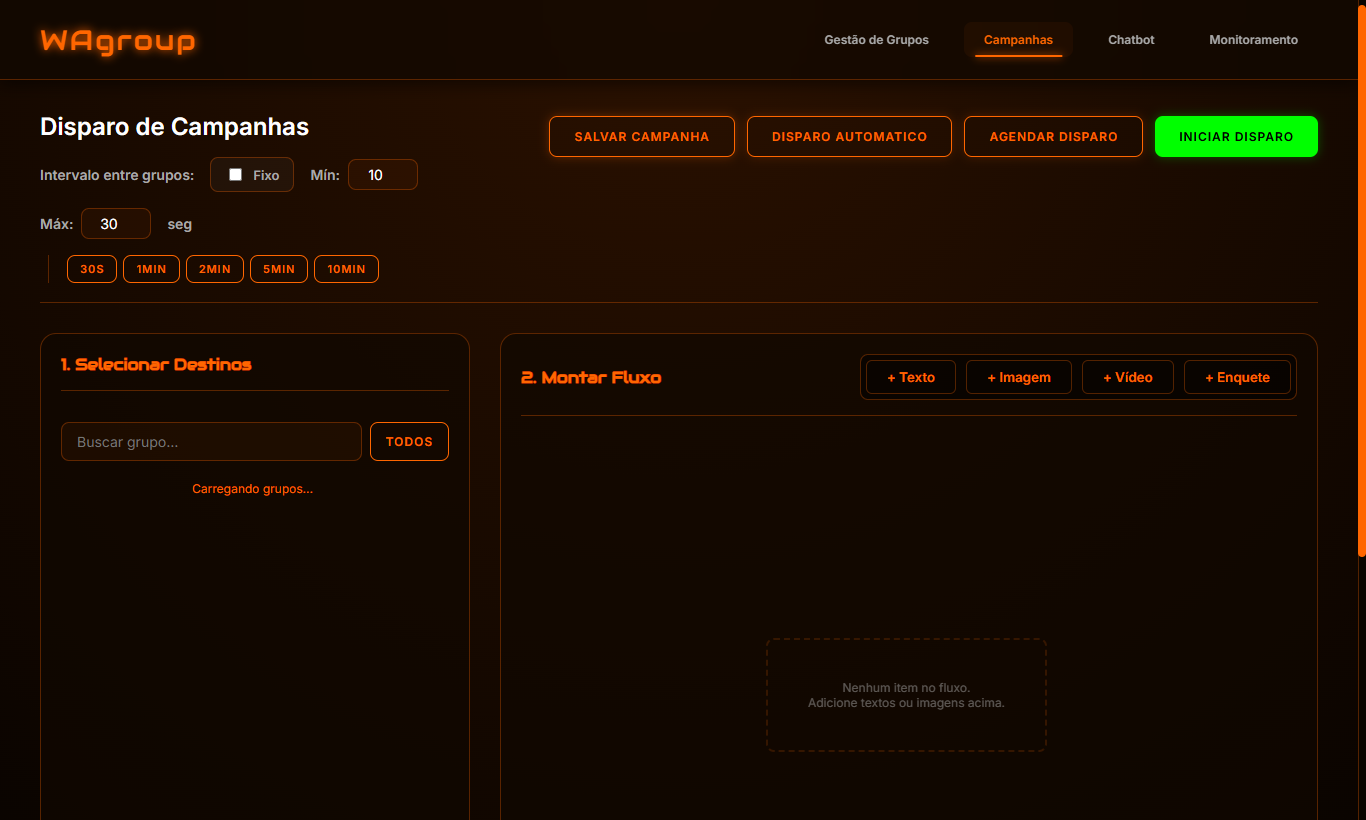
- Defina o intervalo entre grupos — fixo ou uma faixa mínima/máxima (há atalhos de 30 s a 10 min).
- Em Selecionar Destinos, marque os grupos (ou Todos).
- Em Montar Fluxo, adicione texto, imagem, vídeo ou enquete — na ordem em que devem chegar.
- Clique em Iniciar Disparo, Agendar Disparo ou deixe como Disparo Automático. Salve a campanha para reutilizar.
Passo 5: automatize reações com o chatbot de eventos
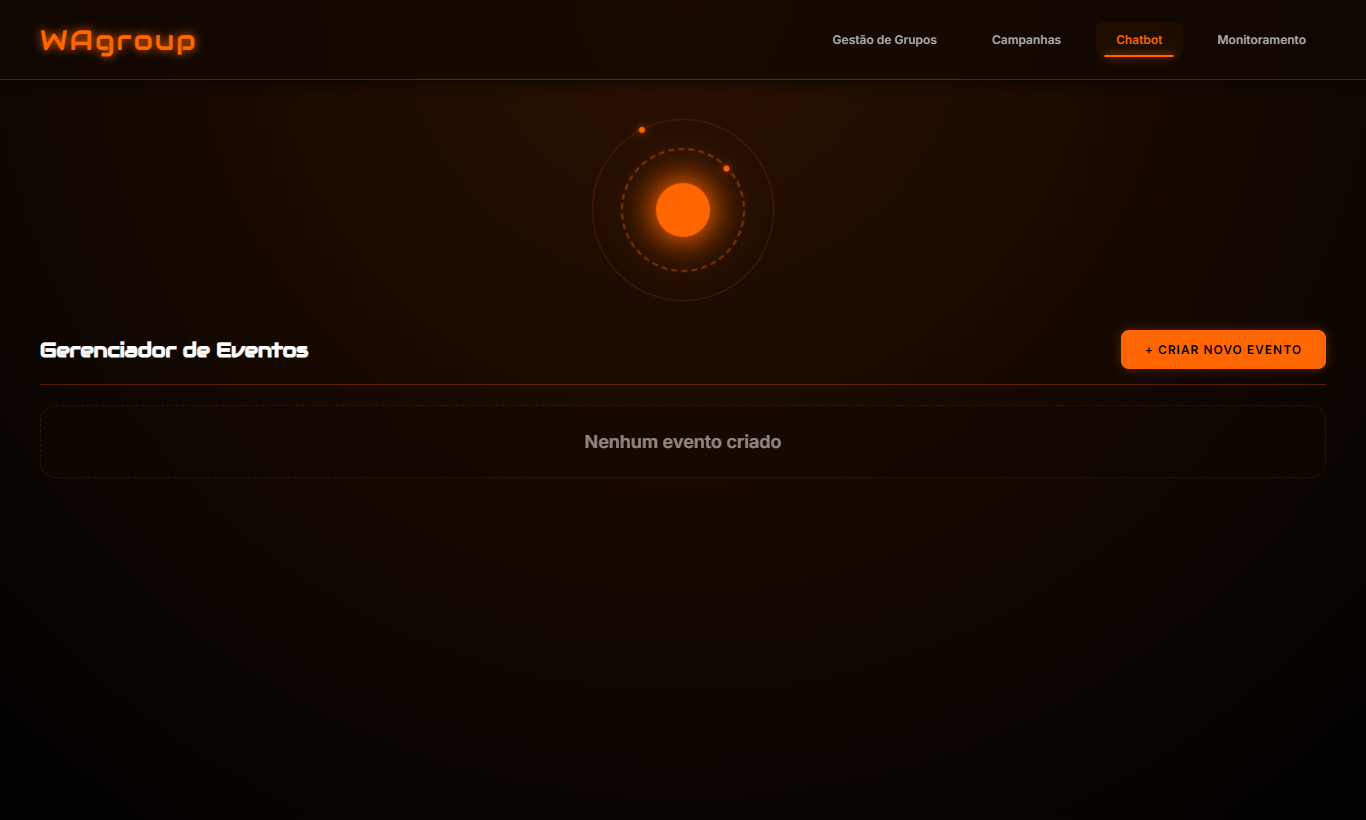
Em Chatbot › Criar Novo Evento você define respostas automáticas para o que acontece no grupo — por exemplo, dar boas-vindas a quem entra com as regras e os links importantes.
Passo 6: acompanhe a atividade e os links de convite
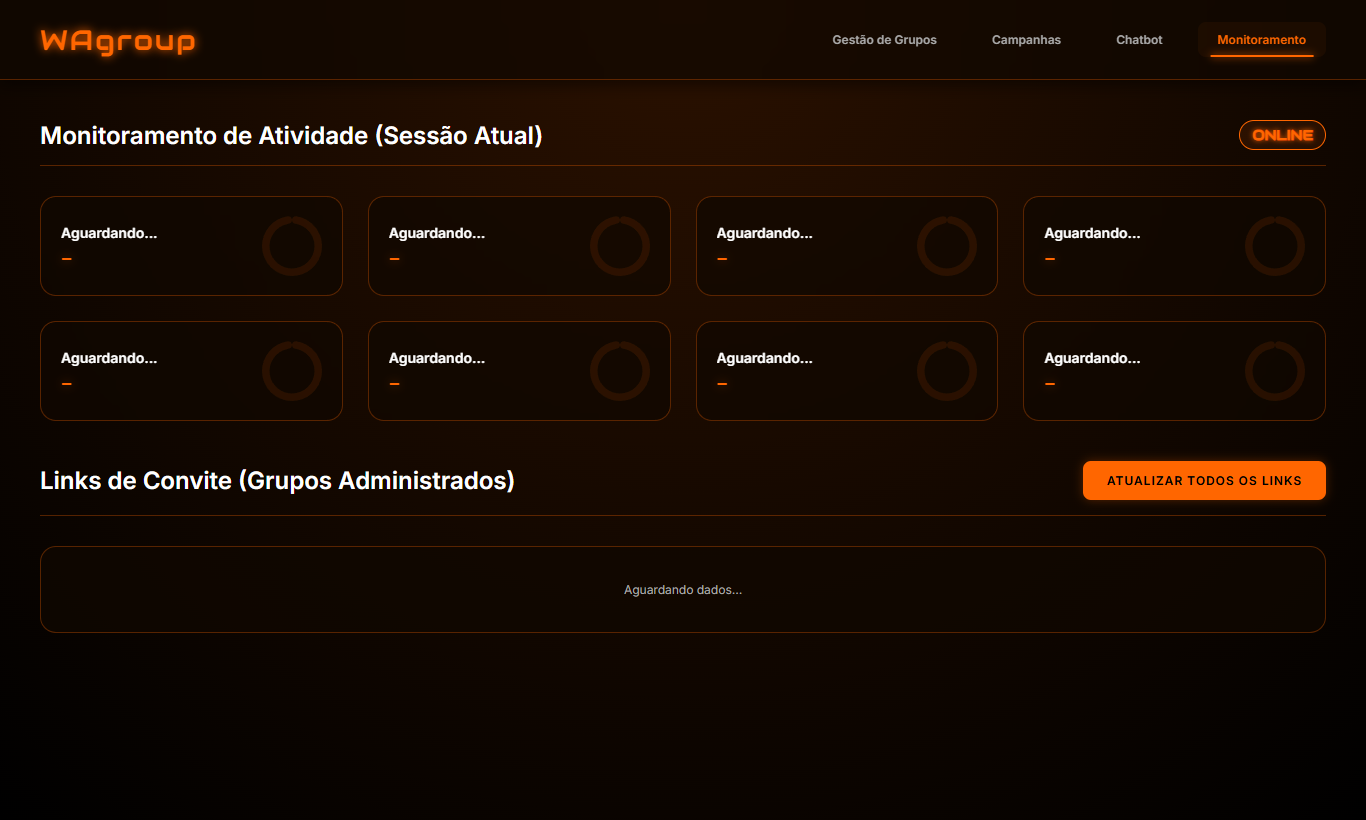
O Monitoramento mostra entradas e saídas da sessão atual e reúne os links de convite de todos os grupos que você administra. Use Atualizar todos os links para renovar os convites quando precisar.
Boas práticas
- Aja apenas em grupos onde você é administrador.
- Vá devagar ao adicionar ou remover muita gente: o WhatsApp limita ações em massa muito rápidas.
- Use intervalos entre grupos nas campanhas.
- Avise os participantes antes de mudanças e respeite quem pede para sair. Adicionar pessoas sem permissão pode violar os Termos do WhatsApp e a LGPD.
Perguntas frequentes
Consigo extrair os números de um grupo? Sim, com Extrair Contatos você baixa a lista dos participantes em CSV ou TXT — útil para importar no seu CRM.
Uma ação não funcionou no grupo. Confira se você é administrador. Ações sobre participantes exigem isso.
Os grupos não aparecem na campanha. Espere o WhatsApp Web terminar de sincronizar e atualize a página: a lista vem da própria sincronização do WhatsApp.
Se os grupos são parte importante do seu negócio, automatizar a administração libera horas por semana e reduz erros. Veja abaixo tudo o que o WAgroup faz e as opções de licença.
WAgroup
Extensão para criar grupos, adicionar e remover membros, transferir participantes, extrair contatos e disparar campanhas para grupos.