
ZapCRM — Ajuda
Um CRM completo dentro do WhatsApp Web: organize, etiquete, atenda e dispare.
Um CRM completo dentro do WhatsApp Web: organize, etiquete, atenda e dispare.
O ZapCRM é uma extensão para o Google Chrome que transforma o WhatsApp Web em um CRM completo. Ele adiciona uma barra de ferramentas ao lado das suas conversas, com etiquetas, funil de atendimento, envio em massa, campanhas, agenda, fluxos de chatbot e respostas rápidas — tudo sem sair do WhatsApp Web.
.zip do ZapCRM (link no e-mail de acesso ou na área de downloads) e descompacte em uma pasta que você não vá apagar.chrome://extensions.chrome://extensions.
Na primeira vez, o ZapCRM pede o e-mail e a senha da sua licença (você recebeu os dois por e-mail quando a licença foi criada). Informe os dados e confirme — a extensão libera o CRM dentro do WhatsApp Web.
Esqueceu a senha? Use a opção de recuperação na tela de login e siga o link que chega no seu e-mail.
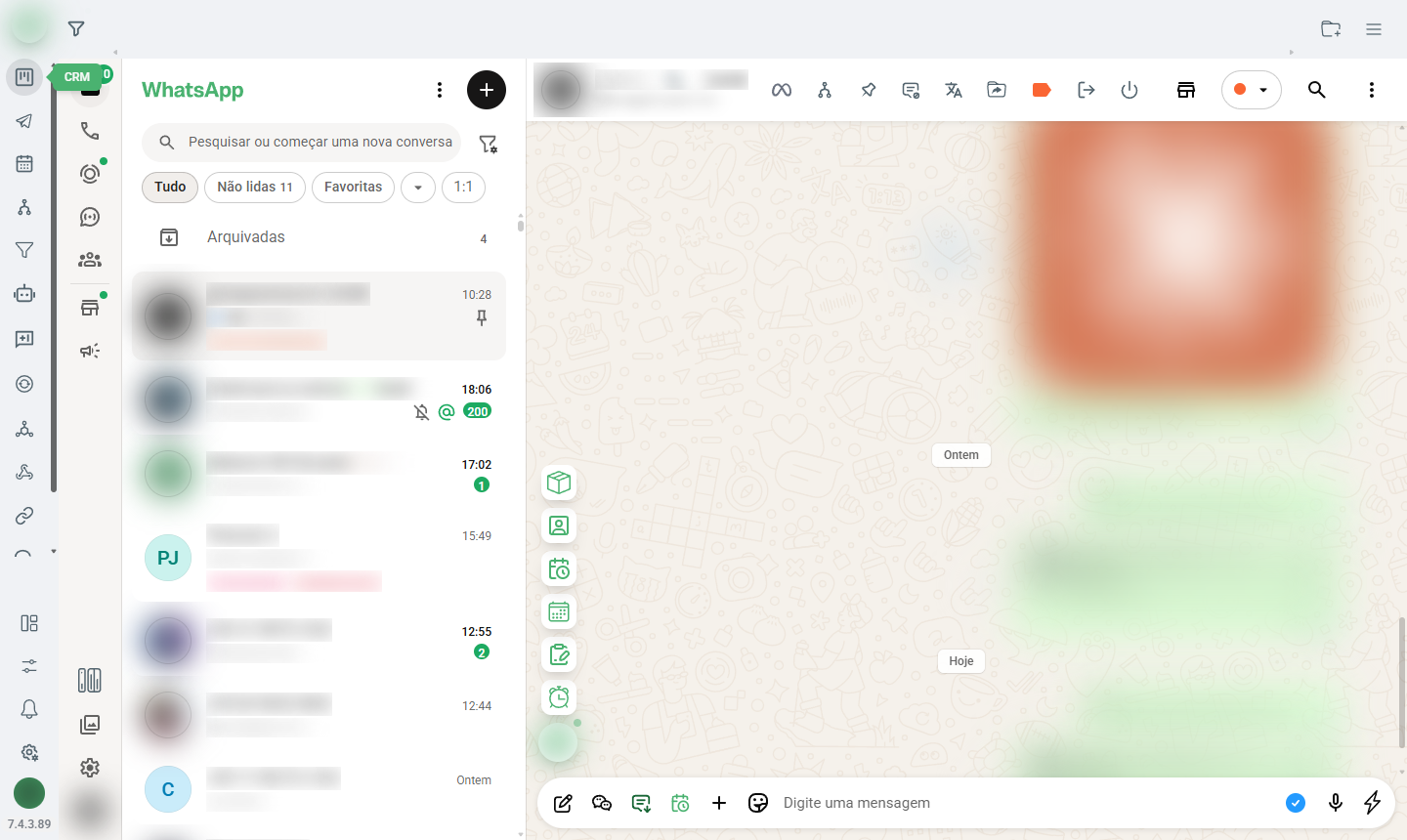
A barra lateral dá acesso às ferramentas do ZapCRM: envio em massa, campanhas, agenda, CRM/funil, fluxos de chatbot, respostas rápidas e etiquetas. Dentro de cada conversa, botões extras aparecem para etiquetar o contato, agendar uma mensagem, iniciar um fluxo e mais.
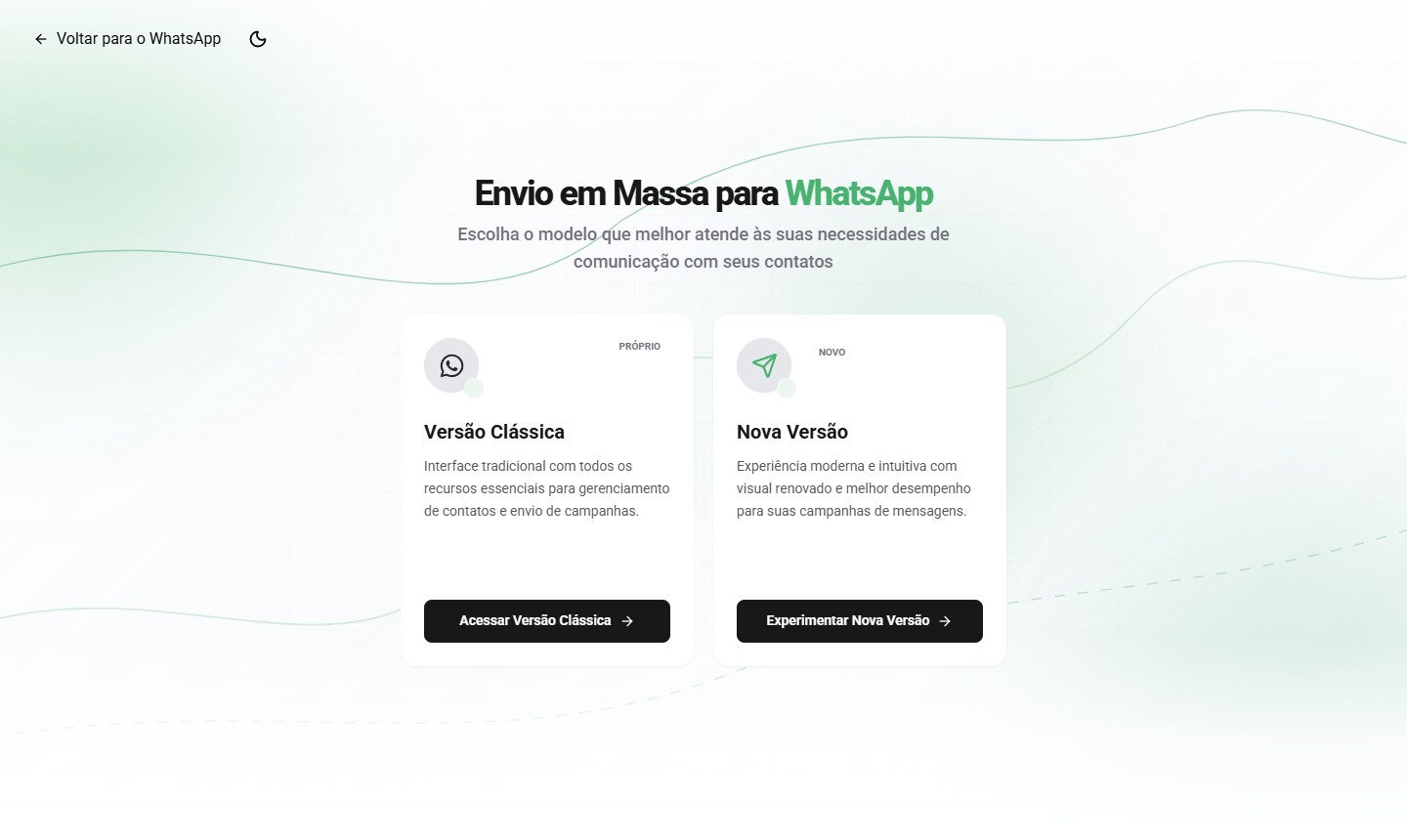
No Envio em Massa, você escolhe o modelo da ferramenta: a Versão Clássica (interface tradicional, com todos os recursos) ou a Nova Versão (visual renovado). Nas duas, você seleciona os contatos, escreve a mensagem (com personalização e variações), anexa mídia e define o ritmo de envio.
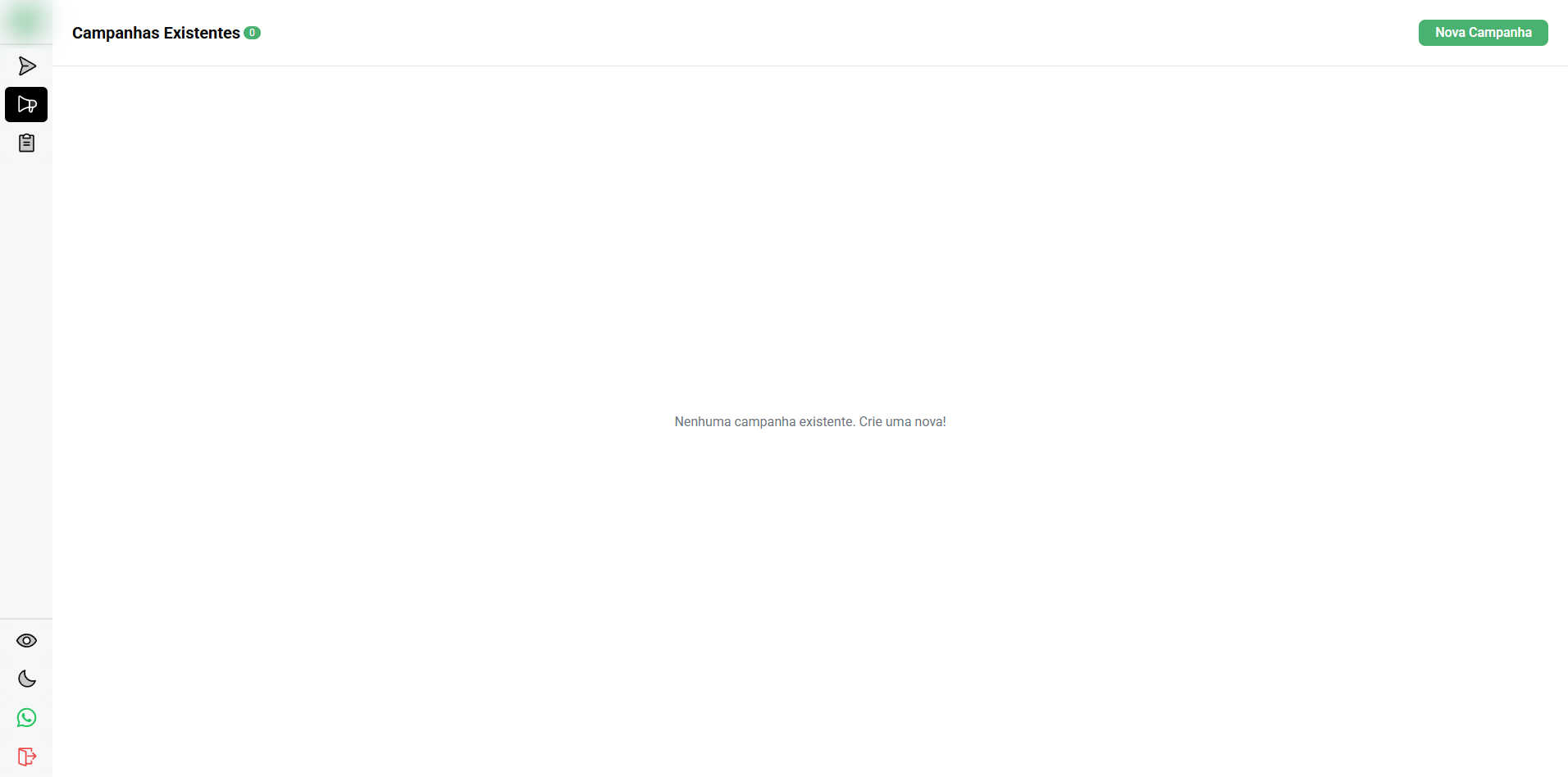
Em Campanhas ficam os seus disparos salvos. Clique em Nova Campanha para montar uma: dê um nome, escolha os destinatários, escreva a mensagem e inicie ou agende. As campanhas ficam listadas para você acompanhar e reutilizar.
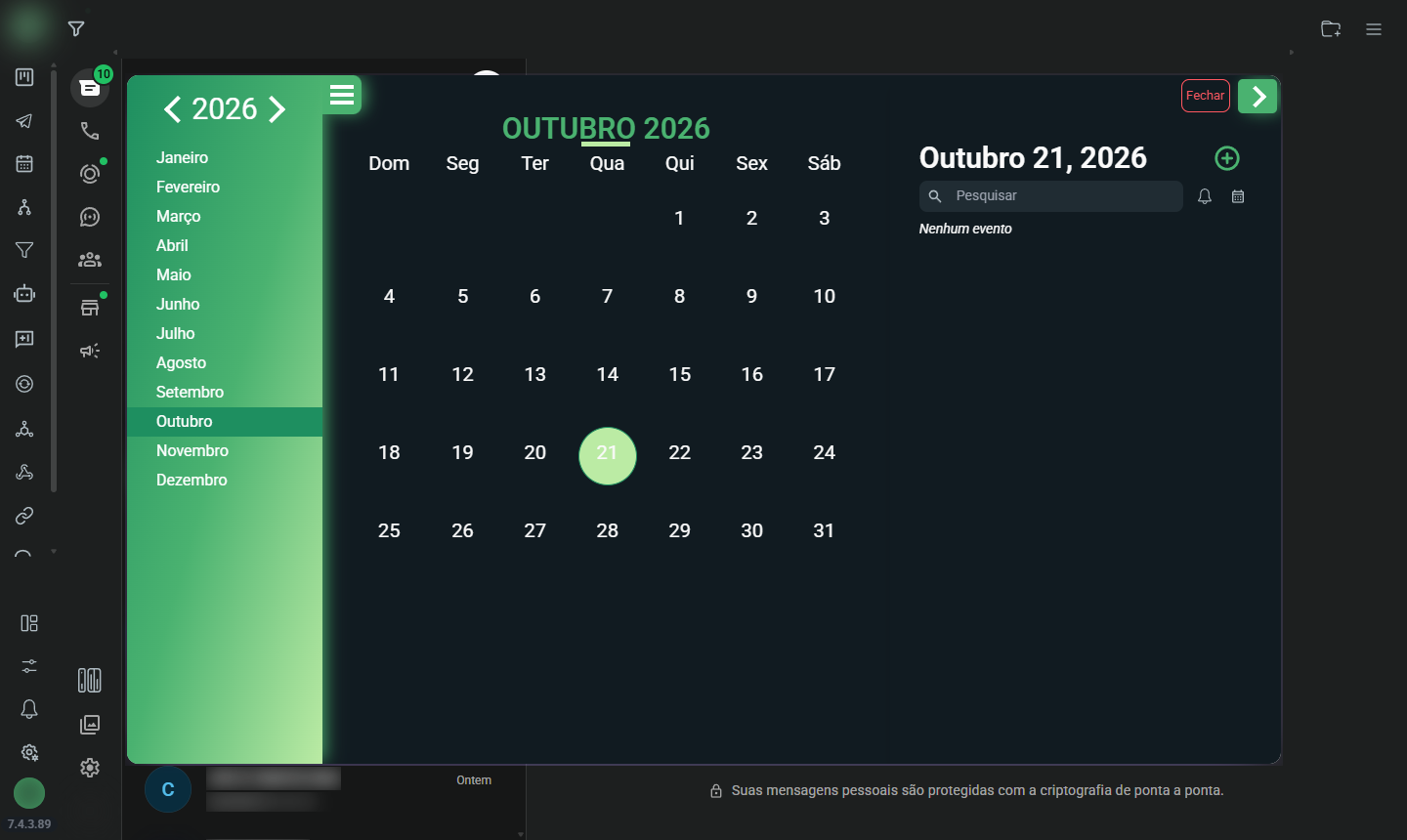
A Agenda mostra um calendário com os seus compromissos e as mensagens agendadas. Clique em um dia para ver ou criar um evento. É onde você acompanha tudo o que está programado para sair.
O coração do ZapCRM é organizar os seus atendimentos como um funil (quadro Kanban). Cada contato vira um card, e você arrasta os cards entre as etapas do atendimento (por exemplo: Novo, Em conversa, Negociando, Fechado) conforme a conversa avança.
Com as etiquetas você classifica os contatos (cliente, lead, orçamento, pós-venda…) e filtra rapidamente quem está em cada etapa. O painel de funil ainda mostra métricas, como a taxa de conversão e a receita por etapa, para você enxergar onde estão as oportunidades.
Em Fluxos você cria chatbots que respondem sozinhos. Monte um fluxo com perguntas e respostas, botões e condições, e defina o que o bot faz quando o cliente responde (enviar uma mensagem, mover o contato de etapa no funil, iniciar outro fluxo…). É útil para o primeiro atendimento, tirar dúvidas comuns e qualificar o lead antes de um atendente assumir.
As respostas rápidas são textos prontos para as perguntas mais comuns — você as insere na conversa com poucos cliques, sem digitar tudo de novo. As etiquetas, como vimos no funil, classificam e organizam os contatos. Juntas, elas deixam o atendimento mais rápido e padronizado.
| Problema | O que fazer |
|---|---|
| A barra do ZapCRM não aparece | Confira se o WhatsApp Web está aberto e conectado, e se a extensão está ativada em chrome://extensions. Recarregue a página. |
| Não consigo entrar com e-mail e senha | Confira os dados da licença (recebidos por e-mail). Use a recuperação de senha se precisar. |
| Pede o login de novo | A licença pode ter vencido. Entre com o e-mail e a senha; se não funcionar, fale com o suporte. |
| Os contatos/grupos não carregam | Espere o WhatsApp Web terminar de sincronizar e atualize a página. |
| O disparo parou no meio | Veja se o WhatsApp Web continua conectado e se a aba não foi fechada durante o envio. |