Conecte várias contas de WhatsApp, dispare campanhas e atenda em um só lugar.
1. Instalar o programa
Baixe o instalador do WA Sender (link no e-mail de acesso ou na área de downloads) e execute.
Siga os passos do instalador e abra o programa ao final.
O WA Sender funciona no Windows e usa o seu próprio celular só para ler o QR Code de cada conta.
Atualizações
O programa avisa quando sai uma versão nova e se atualiza sozinho. Seus contatos, campanhas e conversas são mantidos.
2. Ativar a licença
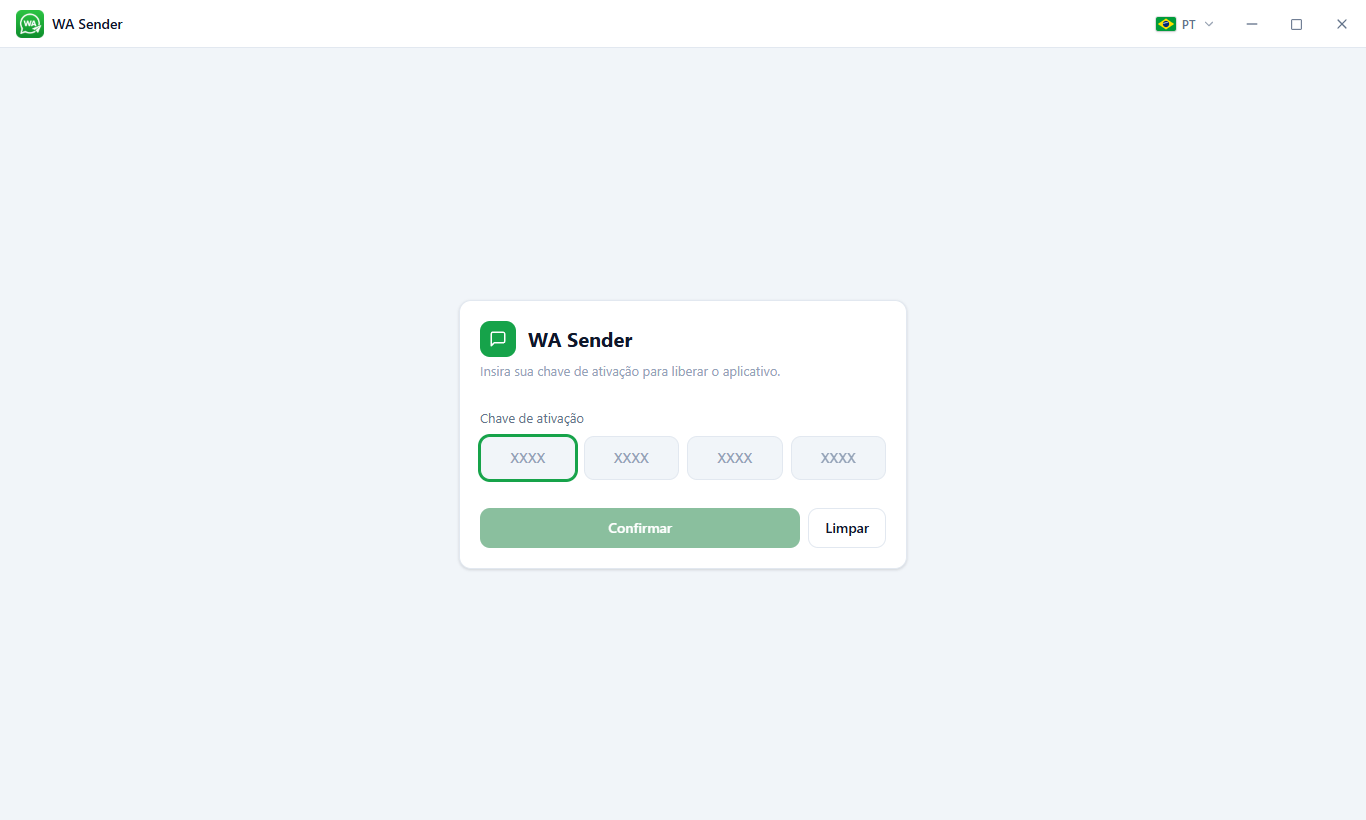
Na primeira vez, o programa pede a chave de ativação (você recebeu por e-mail quando comprou a licença).
Cole a chave e clique em Confirmar. Pronto, o aplicativo é liberado.
A chave vale para o número de computadores do seu plano. Guarde o e-mail com a chave.
3. Conectar contas de WhatsApp
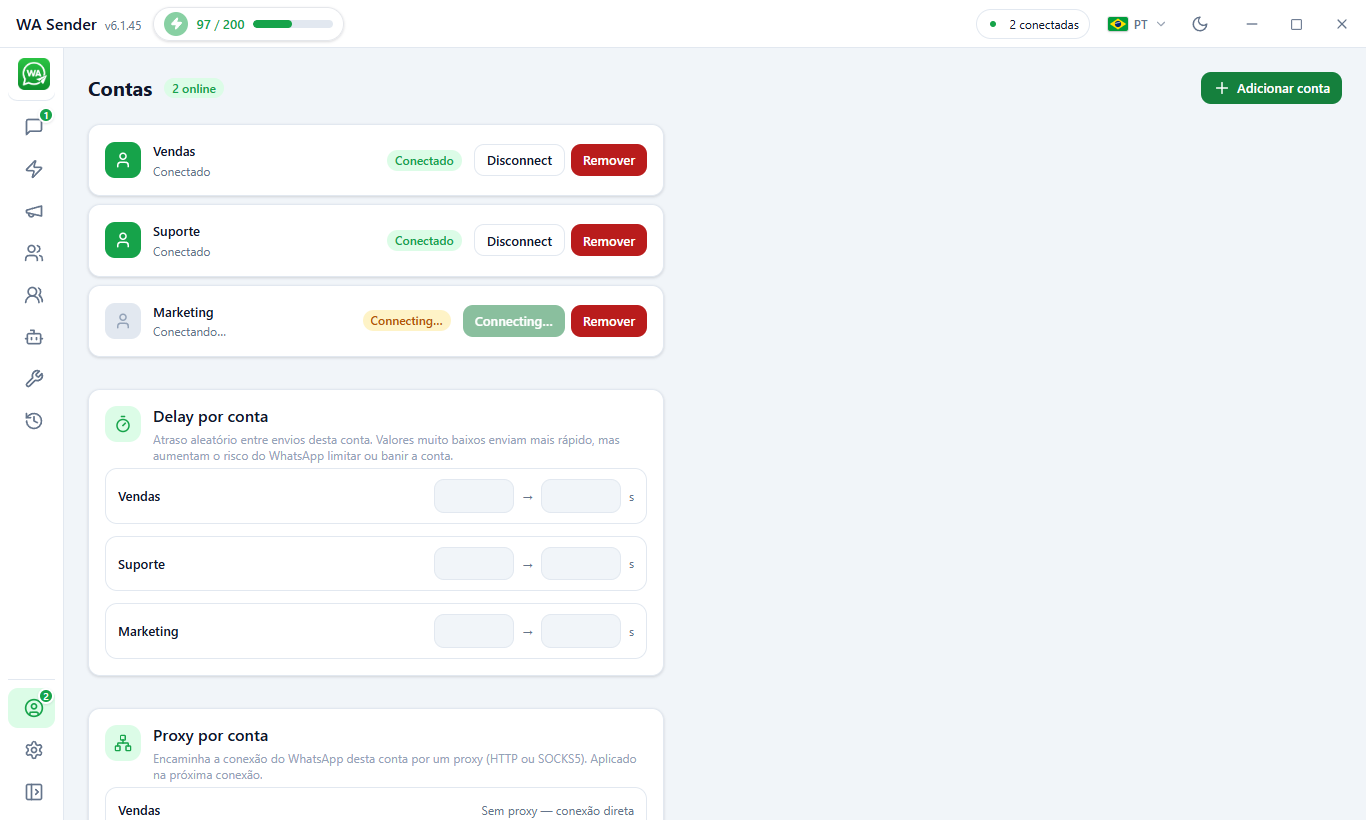
Três contas: duas conectadas e uma conectando.
Abra Contas (ícone de pessoa no rodapé da barra lateral) e clique em Adicionar conta.
Dê um nome (ex.: Vendas, Suporte) — ele só serve para você diferenciar as contas.
No celular, abra o WhatsApp → Aparelhos conectados → Conectar um aparelho e leia o QR Code.
Repita para cada número. As campanhas podem se revezar entre as contas conectadas.
Ainda em Contas você define o Delay por conta (intervalo entre as mensagens daquela conta) e um Proxy, se usar.
Um número novo precisa de cuidado.
Deixe o número conversar normalmente por alguns dias antes de disparar campanhas, e comece com pouca quantidade.
4. Contatos e Kanban
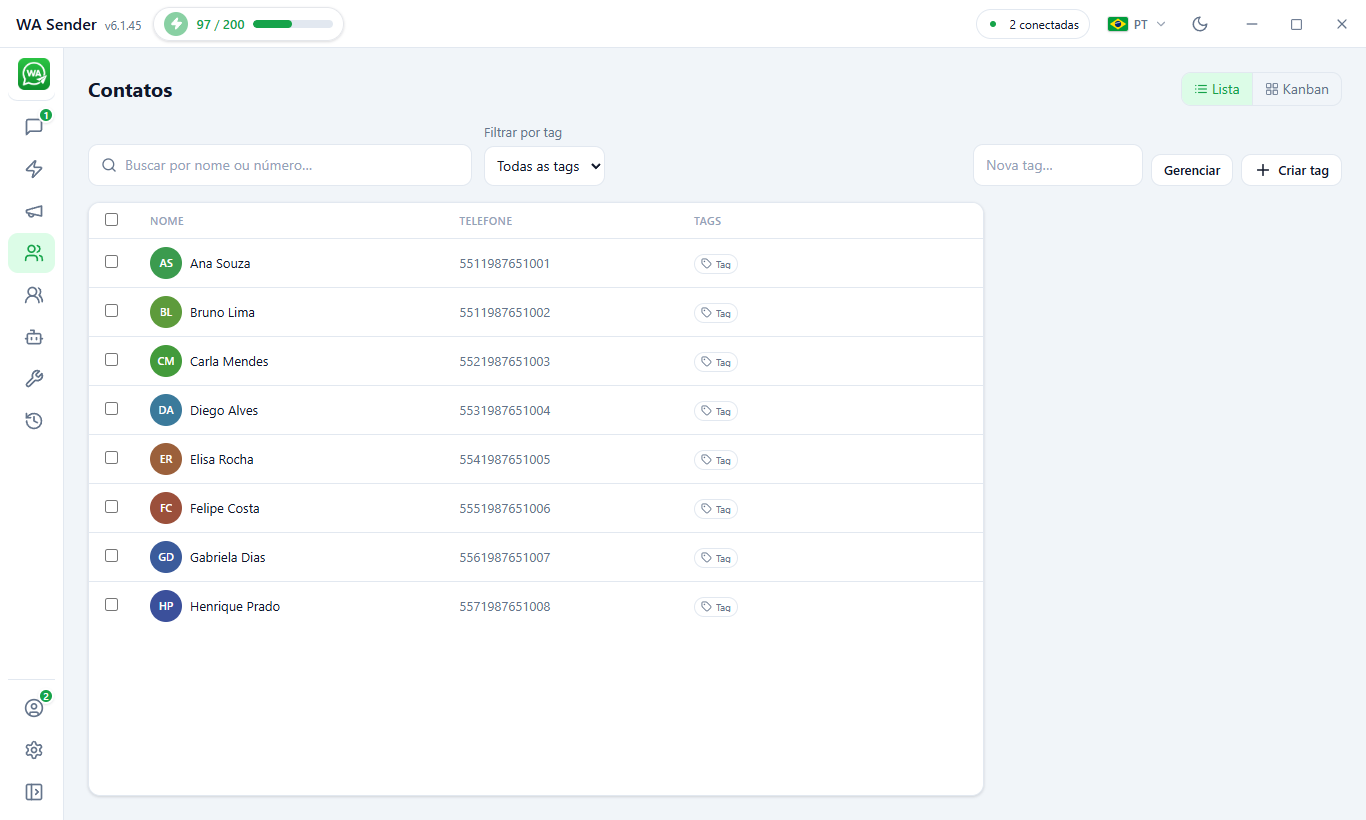
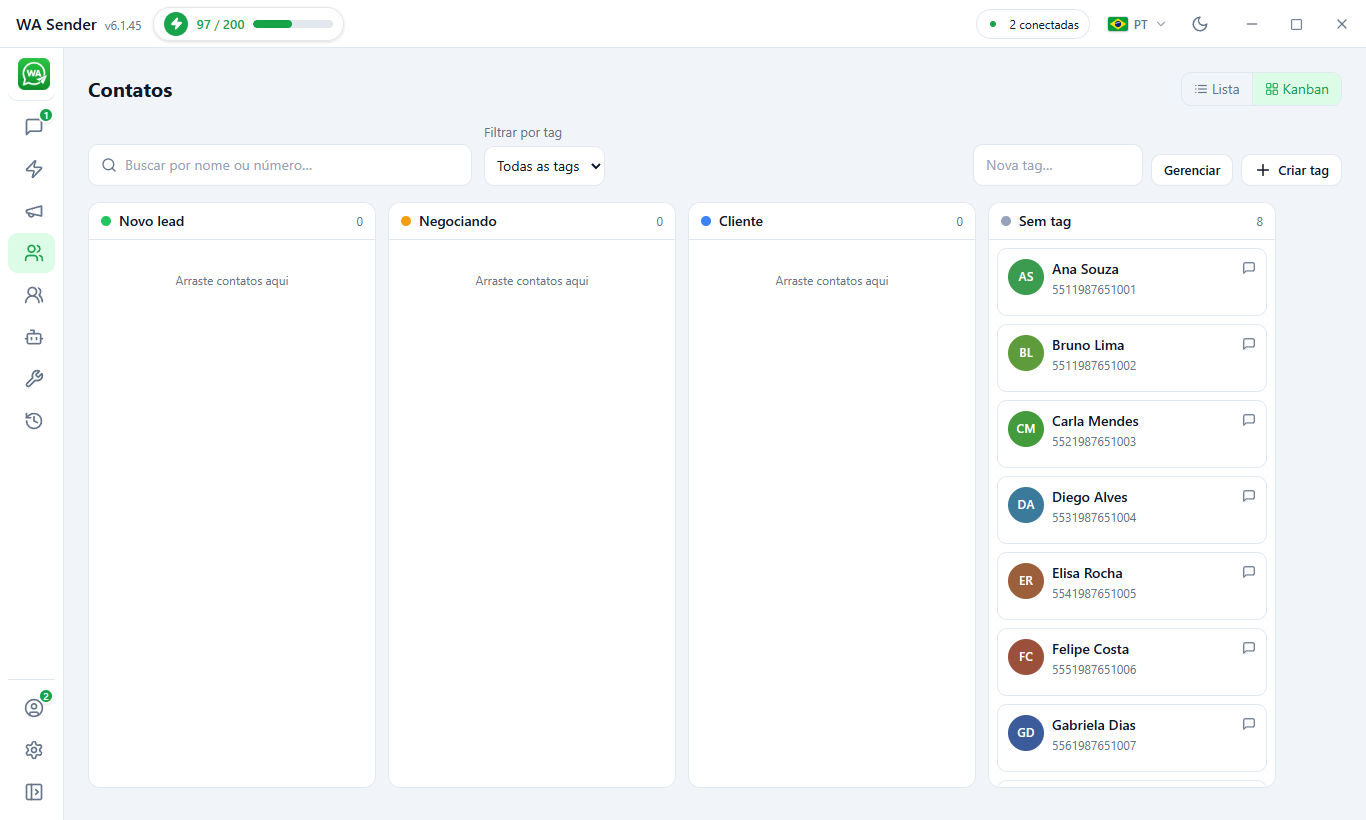
Contatos com nome, número e etiquetas.
Em Contatos ficam as pessoas das suas conversas e importações. Crie etiquetas (tags) para organizar — por exemplo, "Novo lead", "Negociando", "Cliente".
A visão Kanban organiza os contatos por etiqueta, como um funil.
Clique em Kanban (canto superior direito) para ver os contatos como um funil e arrastá-los entre as etapas conforme a negociação avança.
5. Criar uma campanha
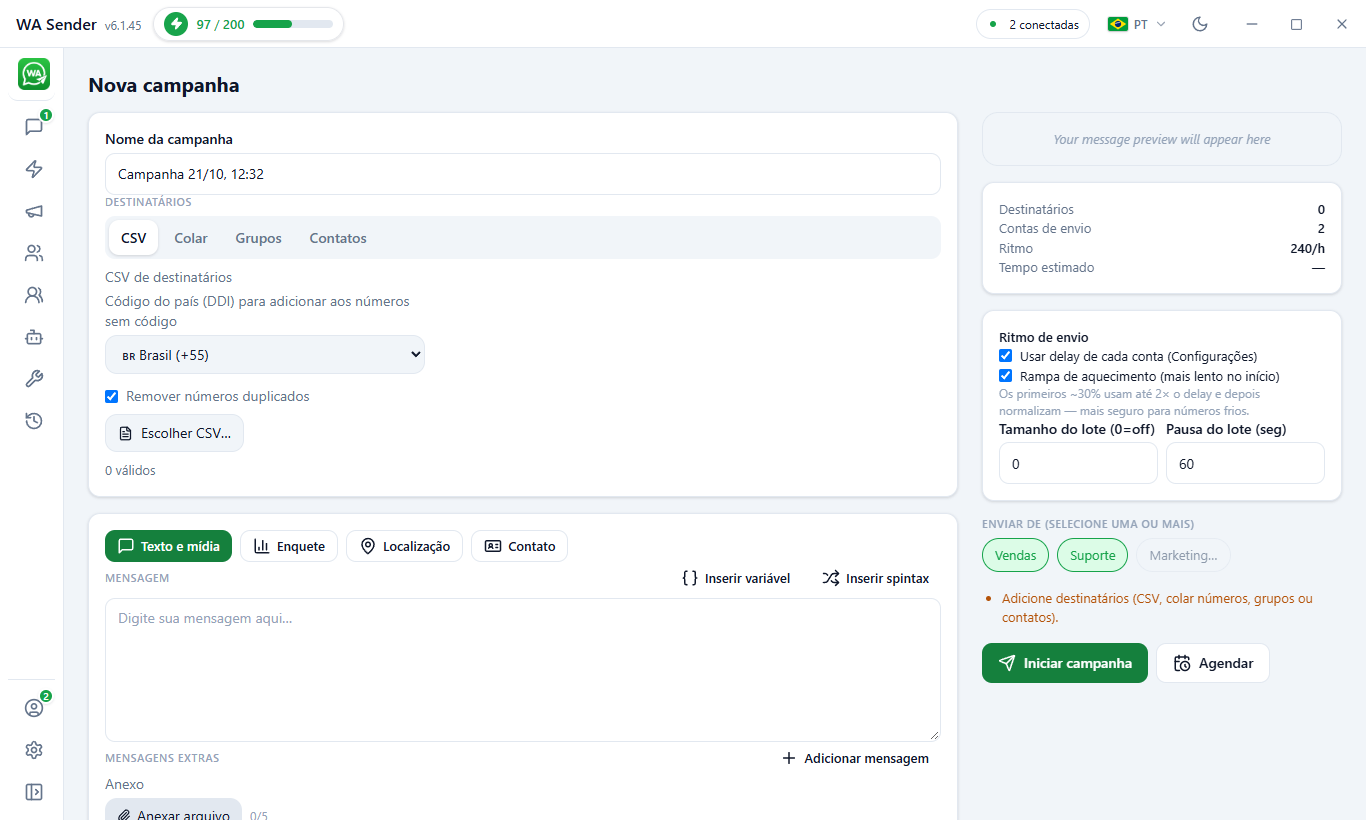
Nome, destinatários, mensagem, ritmo de envio e contas.
Em Campanhas, clique em Nova campanha e dê um nome.
Destinatários: escolha a origem — enviar um CSV, colar números, pegar de Grupos ou dos seus Contatos. Marque "Remover números duplicados".
Mensagem: escreva o texto. Use Inserir variável para personalizar (ex.: o nome da pessoa) e Inserir spintax para variar o texto — {Olá|Oi|Bom dia} escolhe uma opção por envio. Dá para anexar imagem, vídeo, áudio ou arquivo, e usar enquete, localização ou contato.
Ritmo de envio (à direita): o delay vem das Configurações de cada conta, e a rampa de aquecimento começa mais devagar. Defina o tamanho do lote e a pausa entre lotes.
Marque as contas que vão enviar e clique em Iniciar campanha — ou Agendar para outro horário.
Comece pequeno.
Algumas dezenas de mensagens com intervalo de 10 a 30 segundos é um bom primeiro disparo em um número já estabelecido. Milhares no primeiro dia, não.
6. Acompanhar as campanhas
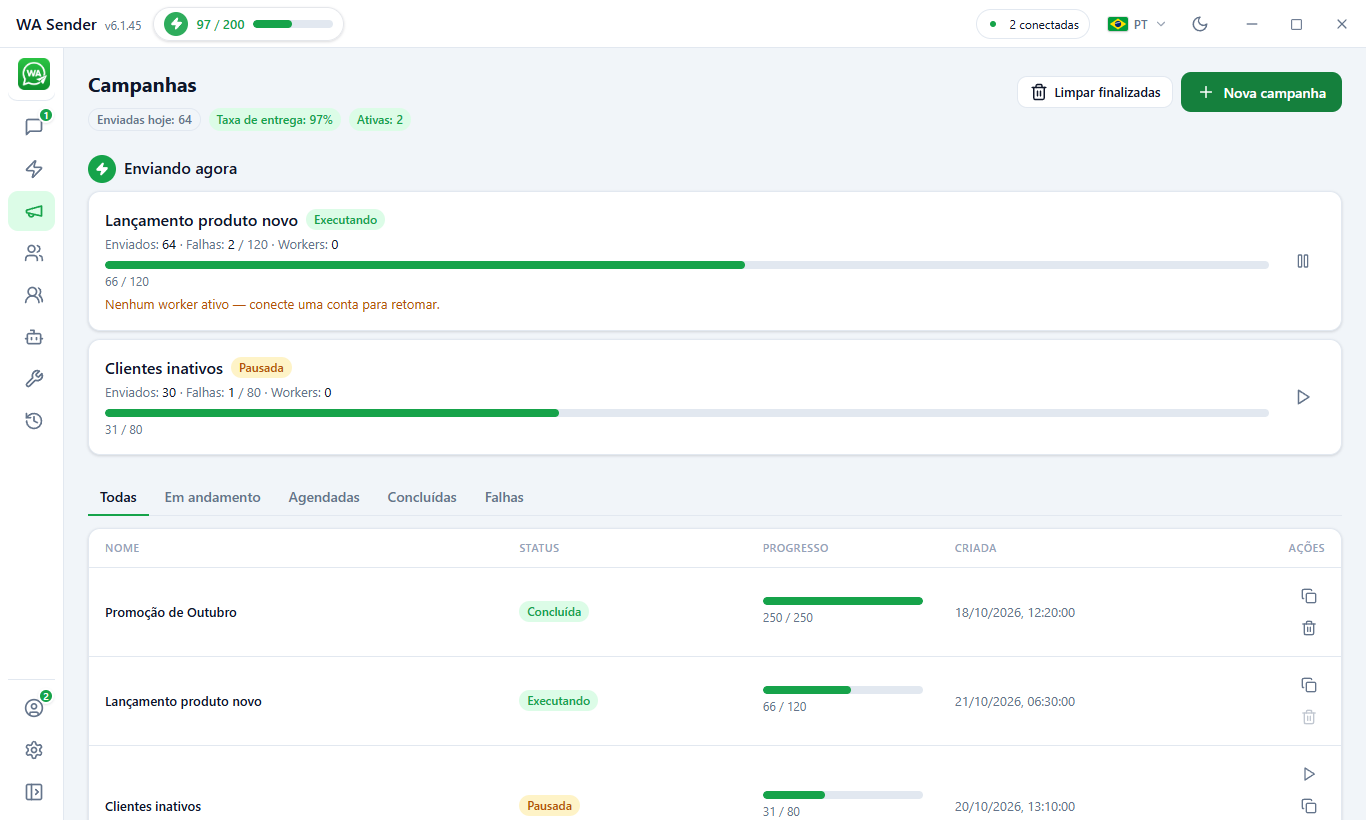
Campanhas com progresso, enviados, falhas e status.
A tela de Campanhas mostra as que estão enviando agora (com barra de progresso) e a lista de todas, separadas em Todas, Em andamento, Agendadas, Concluídas e Falhas. Você pode pausar, retomar e parar cada uma, e ver a taxa de entrega.
7. Caixa de entrada
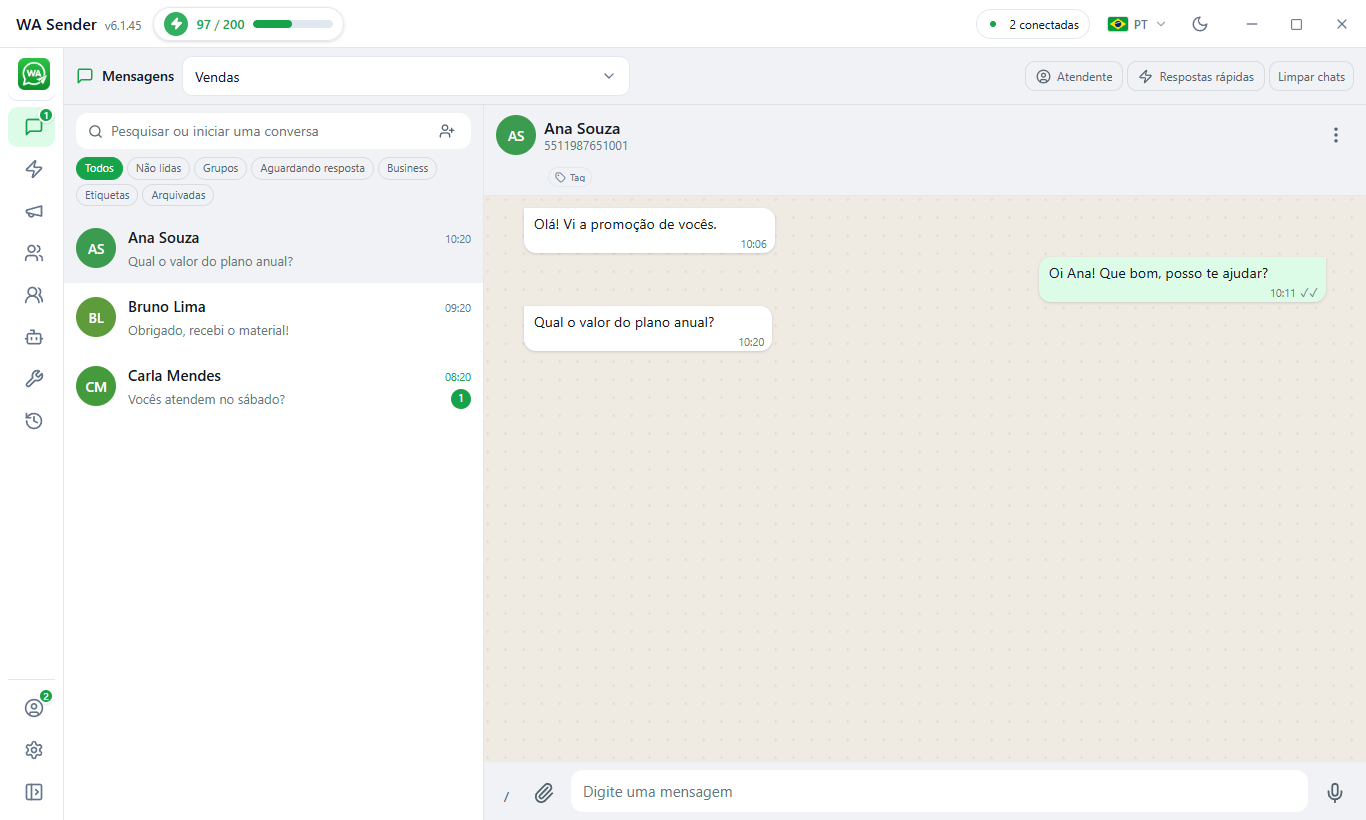
As conversas de todas as contas conectadas, em um só lugar.
Em Mensagens você lê e responde as conversas de todas as contas, no estilo do WhatsApp Web. Filtre por Não lidas, Grupos, Aguardando resposta, Etiquetas e mais. Na conversa, use o botão / para inserir uma resposta rápida.
8. Respostas rápidas
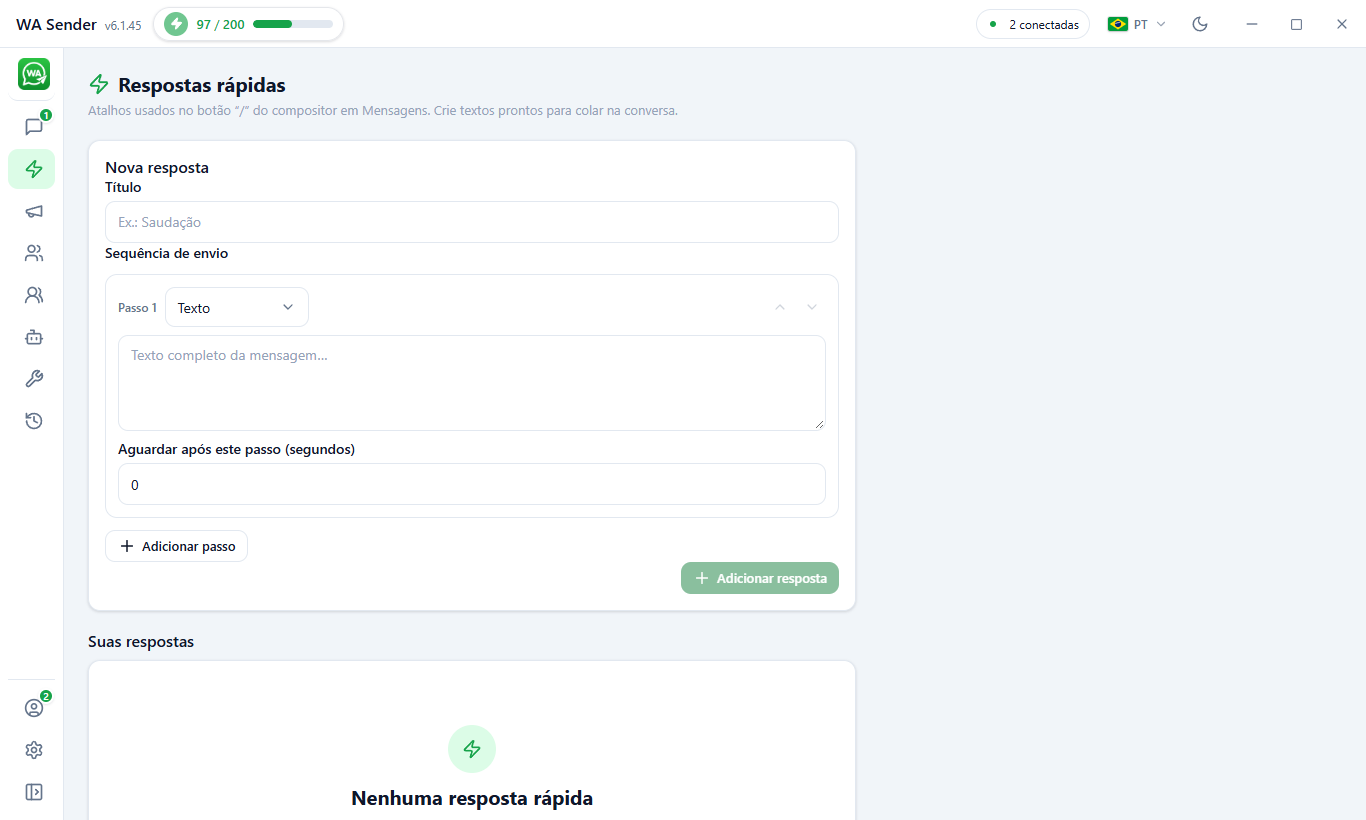
Textos prontos para colar nas conversas.
Crie atalhos de texto para as perguntas mais comuns. Cada resposta pode ter mais de um passo (sequência) com um tempo de espera entre eles. Na caixa de entrada, chame a resposta pelo botão / do campo de mensagem.
9. Chatbot
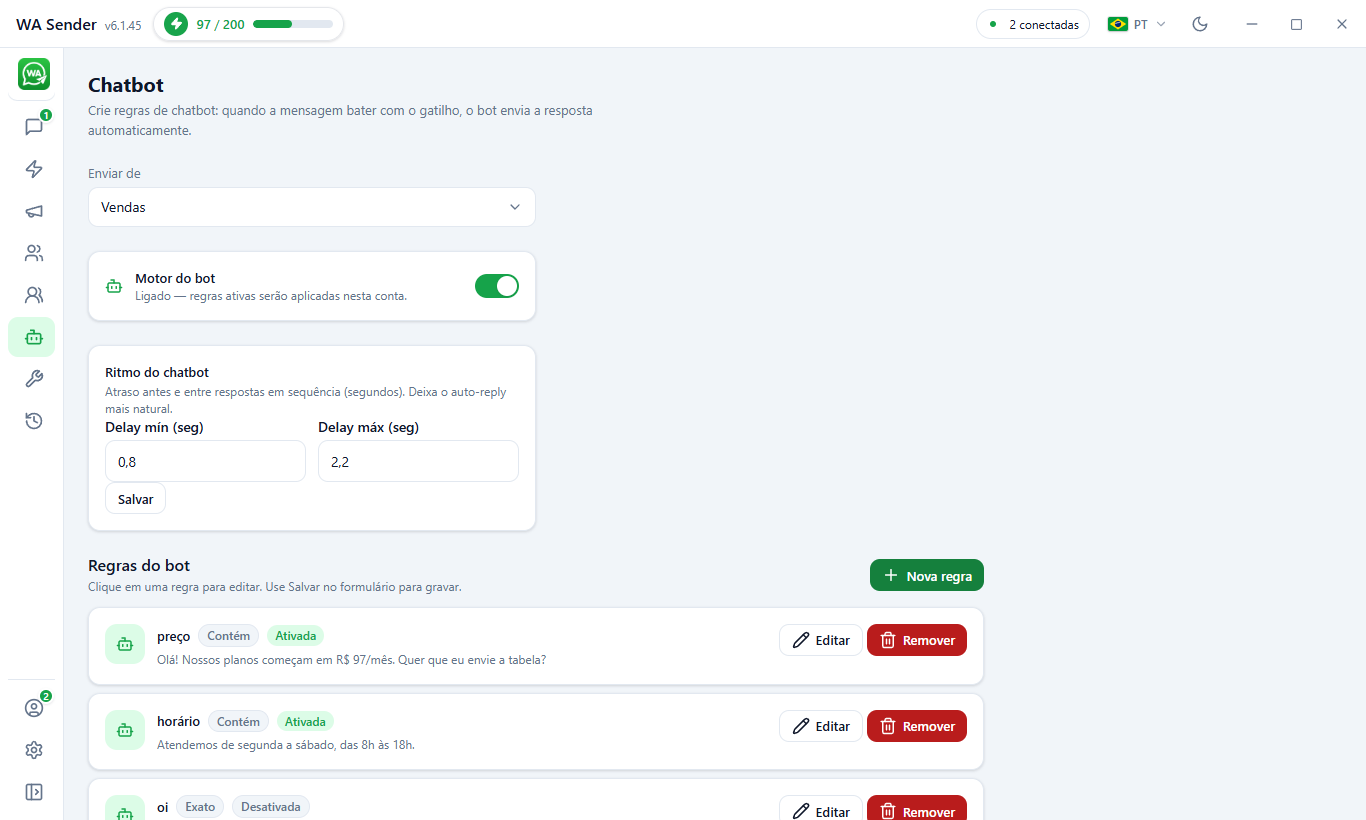
Regras por palavra-chave que respondem sozinhas.
Ligue o Motor do bot na conta escolhida e crie regras: quando a mensagem recebida combinar com o gatilho (contém / é igual a), o bot envia a resposta. Vale a primeira regra que combinar. O ritmo do chatbot (delay mínimo e máximo) deixa a resposta mais natural.
10. Grupos
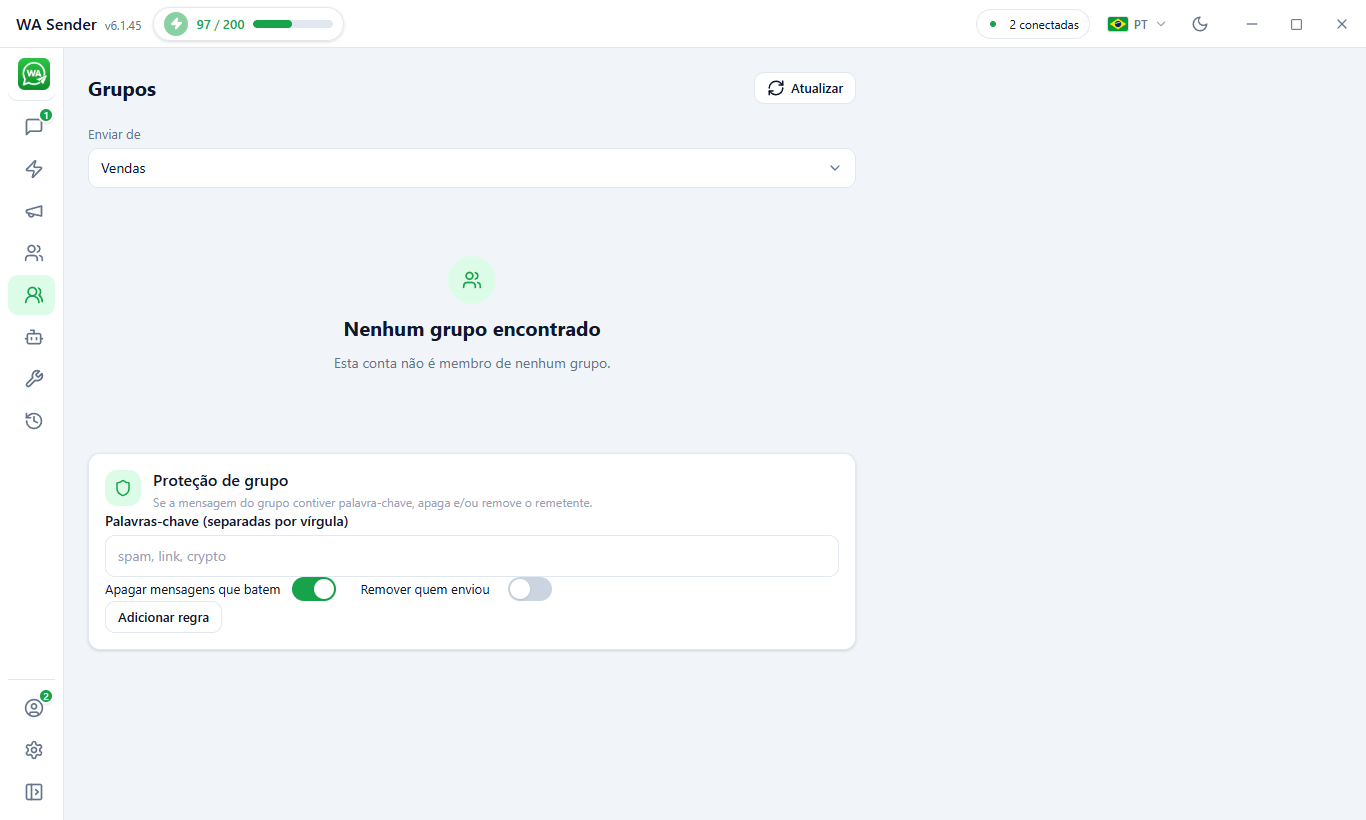
Grupos da conta e proteção contra spam.
Escolha uma conta e clique em Atualizar para listar os grupos dela (os membros podem ser usados como destinatários de campanha). A Proteção de grupo apaga mensagens com palavras-chave (spam, link, etc.) e, se quiser, remove quem enviou.
11. Ferramentas de números
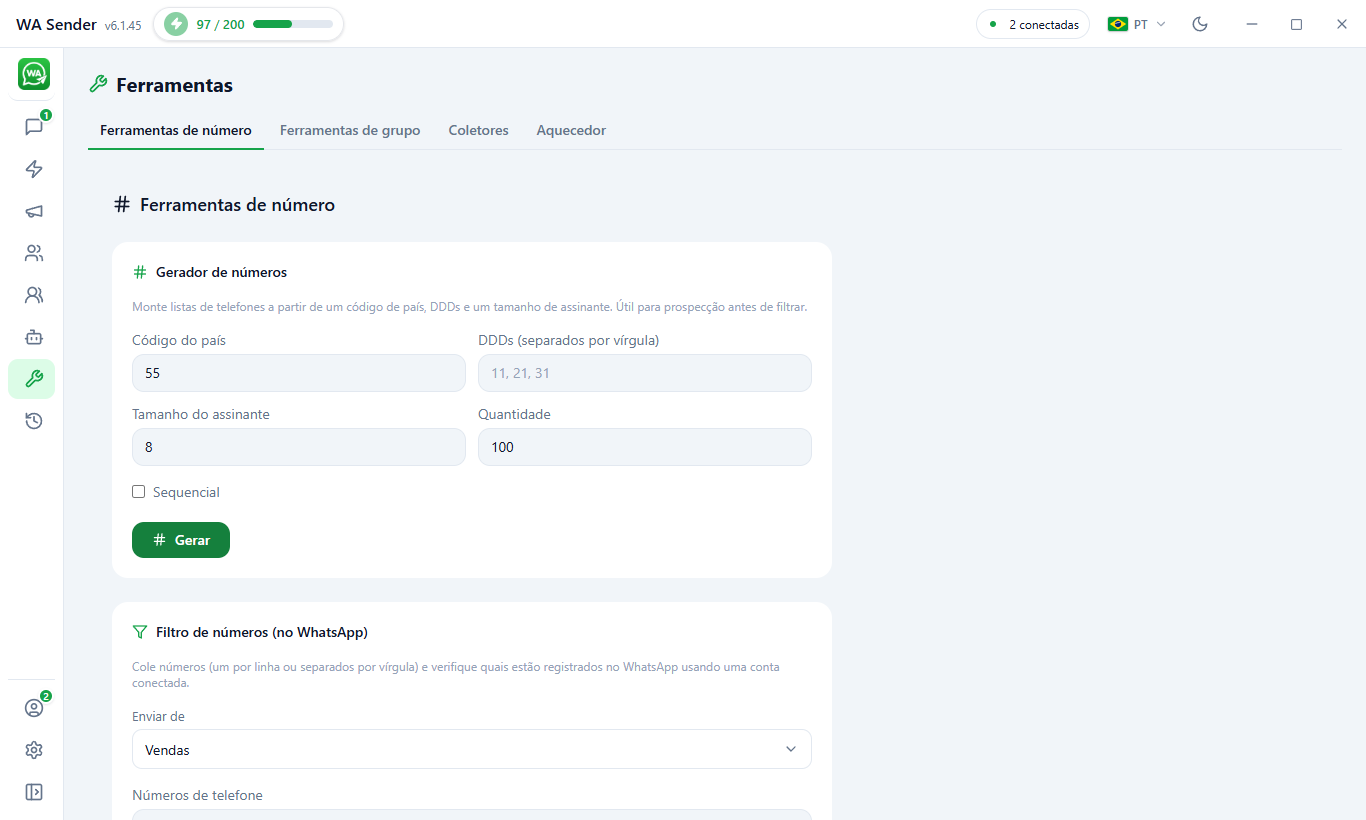
Gerador e filtro de números, ferramentas de grupo, coletores e aquecedor.
Gerador de números: monta listas a partir de um DDI, DDDs e um tamanho de assinante — útil para prospecção.
Filtro de números (no WhatsApp): verifica, por uma conta conectada, quais números realmente têm WhatsApp antes de disparar.
Coletores e Aquecedor ficam nas abas ao lado.
Verificar grandes listas também chama atenção.
Filtre listas que você tem motivo para ter, não números gerados ao acaso em massa.
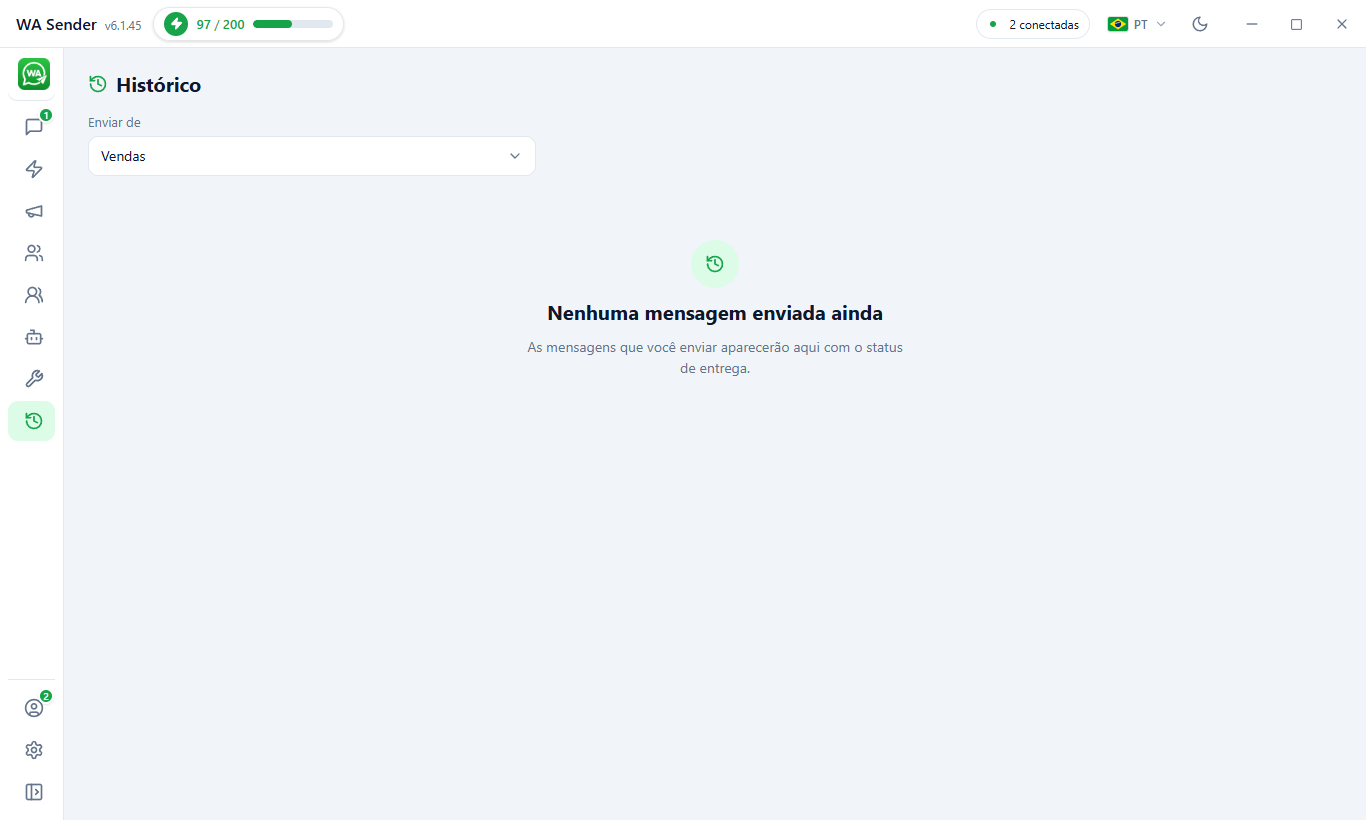
12. Histórico
As mensagens enviadas aparecem aqui com o status de entrega.
O Histórico por conta mostra o que já foi enviado e o status de cada mensagem.
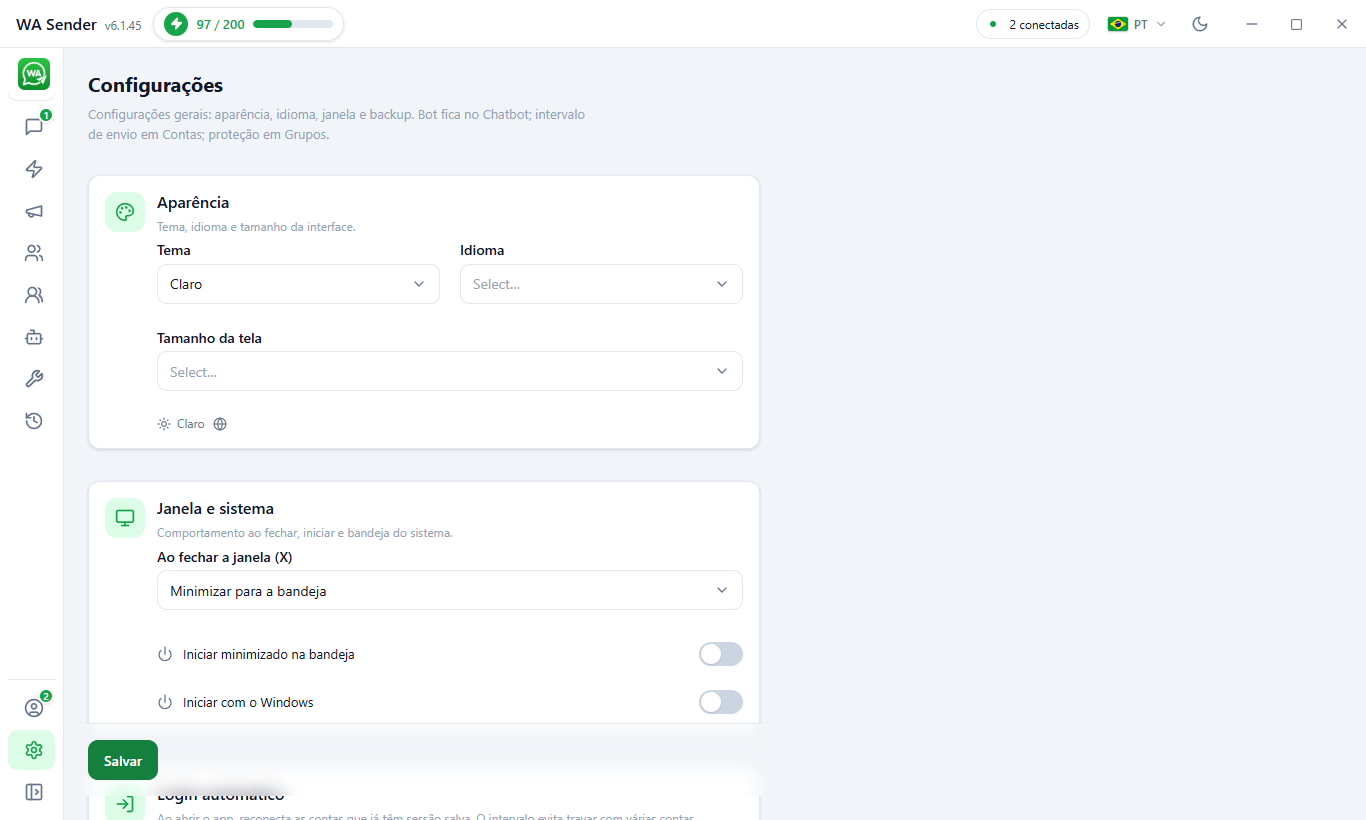
13. Configurações
Aparência, idioma, janela e início com o Windows.
Em Configurações você muda tema e idioma, o comportamento ao fechar a janela (minimizar para a bandeja), iniciar com o Windows e o login automático das contas. O intervalo de envio de cada conta fica em Contas, e a proteção em Grupos.
14. Boas práticas
Envie só para quem aceitou receber e respeite quem pede para sair da lista.
Aqueça números novos por alguns dias antes de qualquer campanha.
Varie as mensagens com variáveis e spintax — mensagens idênticas são sinalizadas.
Use intervalos longos e irregulares entre os envios.
Aumente o volume aos poucos, ao longo de semanas.
Filtre os números antes de disparar, para não gastar envios com quem não tem WhatsApp.
Responsabilidade pelo uso
Disparo em massa para quem não autorizou pode violar os Termos do WhatsApp e a LGPD. O uso da ferramenta e das mensagens é de responsabilidade de quem envia.
15. Solução de problemas
Problema
O que fazer
O QR Code não aparece
Confira a internet e o proxy da conta. Feche e abra Conectar de novo.
Uma conta aparece desconectada
O vínculo saiu do celular. Clique em Conectar e leia um novo QR Code.
A campanha não anda
Veja se há pelo menos uma conta conectada marcada no envio.
As mensagens saem mas ninguém responde
Confira os tiques de entrega no seu celular. Silêncio geralmente é o público, não o programa.
Pede a chave de novo
A licença pode ter vencido ou passado do limite de computadores. Entre com a chave; se não funcionar, fale com o suporte.