
WAgroup — Ajuda
Gerencie grupos de WhatsApp em massa: criar, adicionar, remover, transferir e muito mais.
Gerencie grupos de WhatsApp em massa: criar, adicionar, remover, transferir e muito mais.
O WAgroup é uma extensão para o Google Chrome que trabalha junto com o WhatsApp Web. Com ela você administra grupos em massa — criar grupos, adicionar e remover participantes, transferir membros entre grupos, extrair contatos, editar nome/imagem/descrição — e ainda dispara campanhas para os grupos e monitora a atividade.
.zip do WAgroup (link no e-mail de acesso ou na área de downloads) e descompacte em uma pasta que você não vá apagar.chrome://extensions.chrome://extensions.
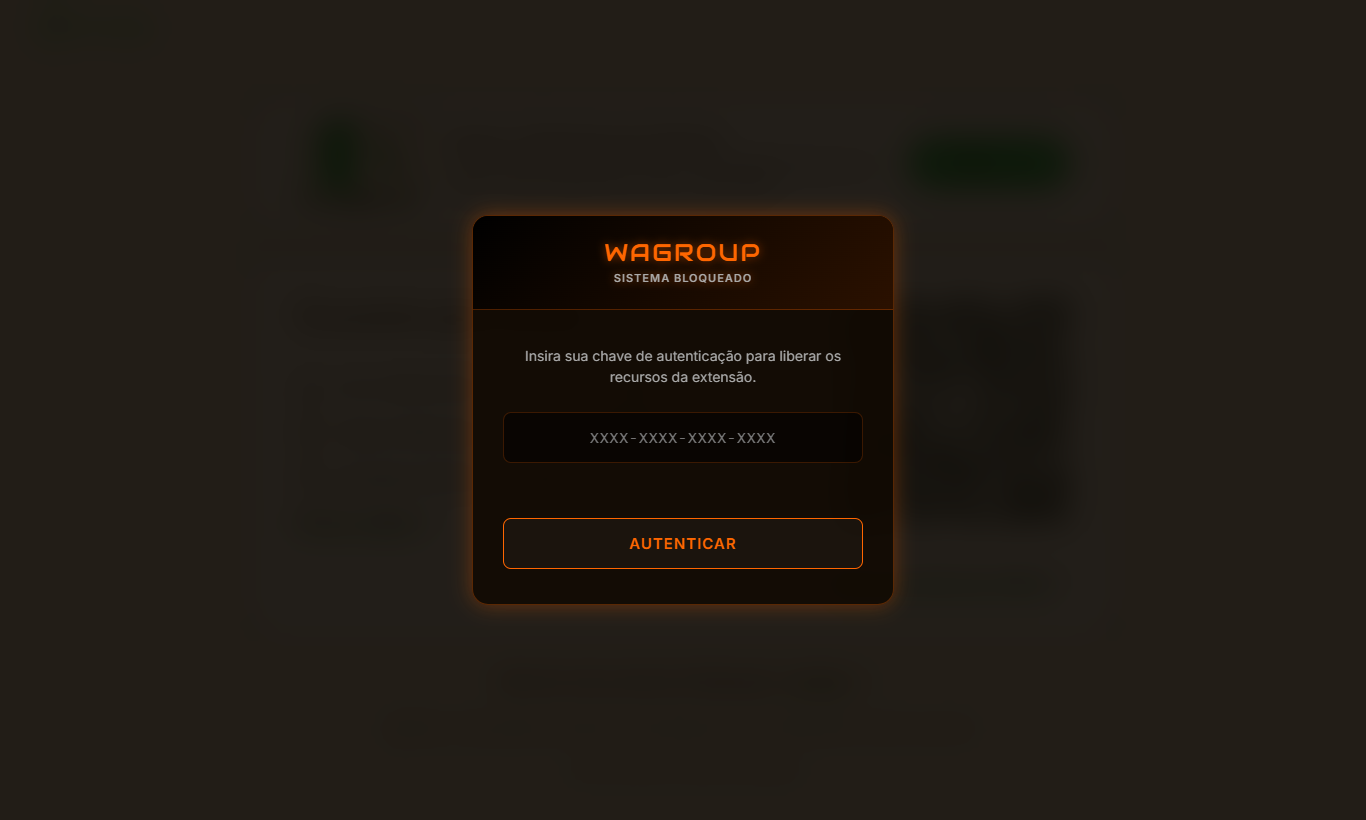
Abra o WhatsApp Web (web.whatsapp.com). Na primeira vez, o WAgroup mostra "Sistema bloqueado" sobre a tela.
Cole a sua chave de autenticação (você recebeu por e-mail quando comprou) no formato XXXX-XXXX-XXXX-XXXX e clique em Autenticar.
Depois de validada, a extensão é liberada e passa a trabalhar junto com o WhatsApp Web.
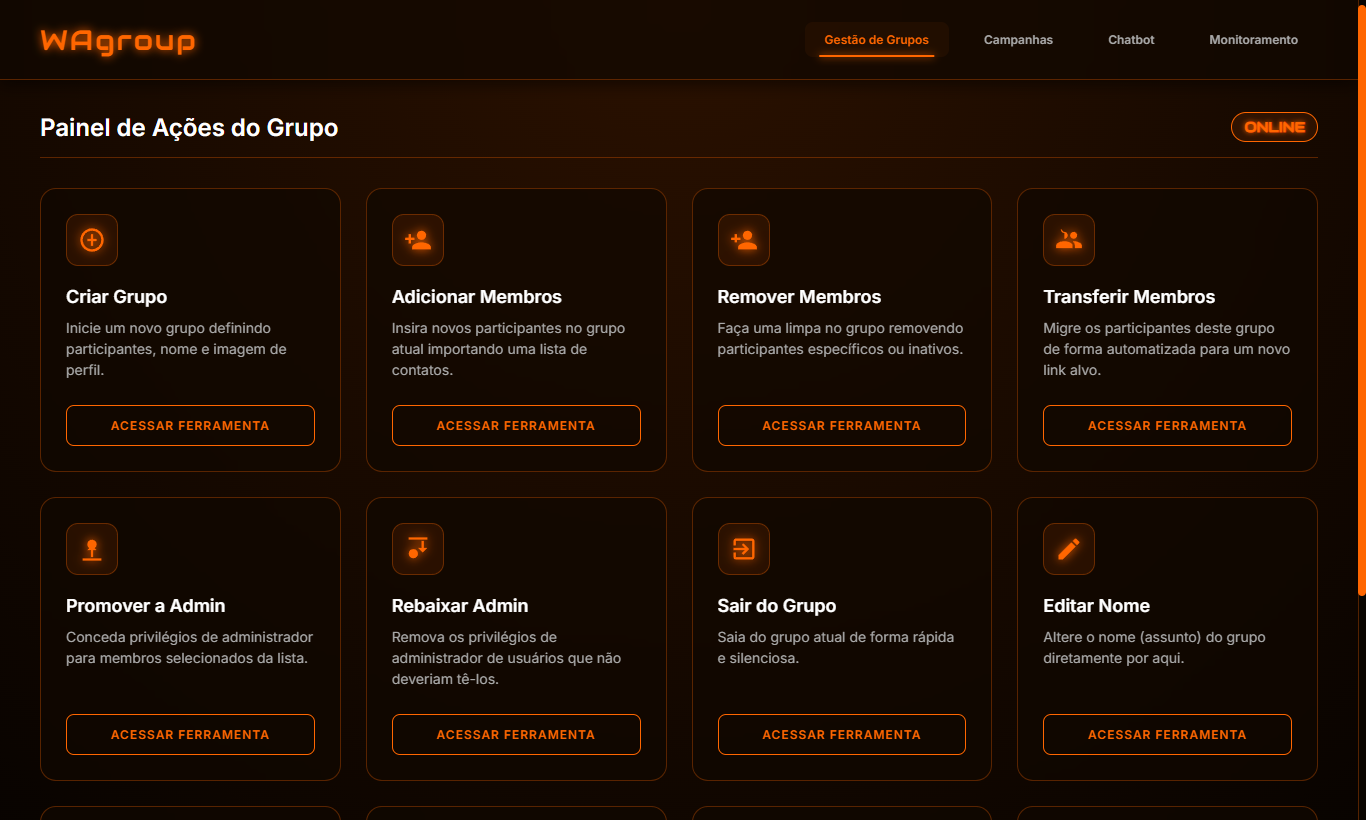
Com a licença ativa, abra o painel do WAgroup (pelos botões que a extensão adiciona no WhatsApp Web). O menu no topo tem quatro áreas: Gestão de Grupos, Campanhas, Chatbot e Monitoramento. O selo ONLINE indica que a extensão está conectada ao WhatsApp Web.
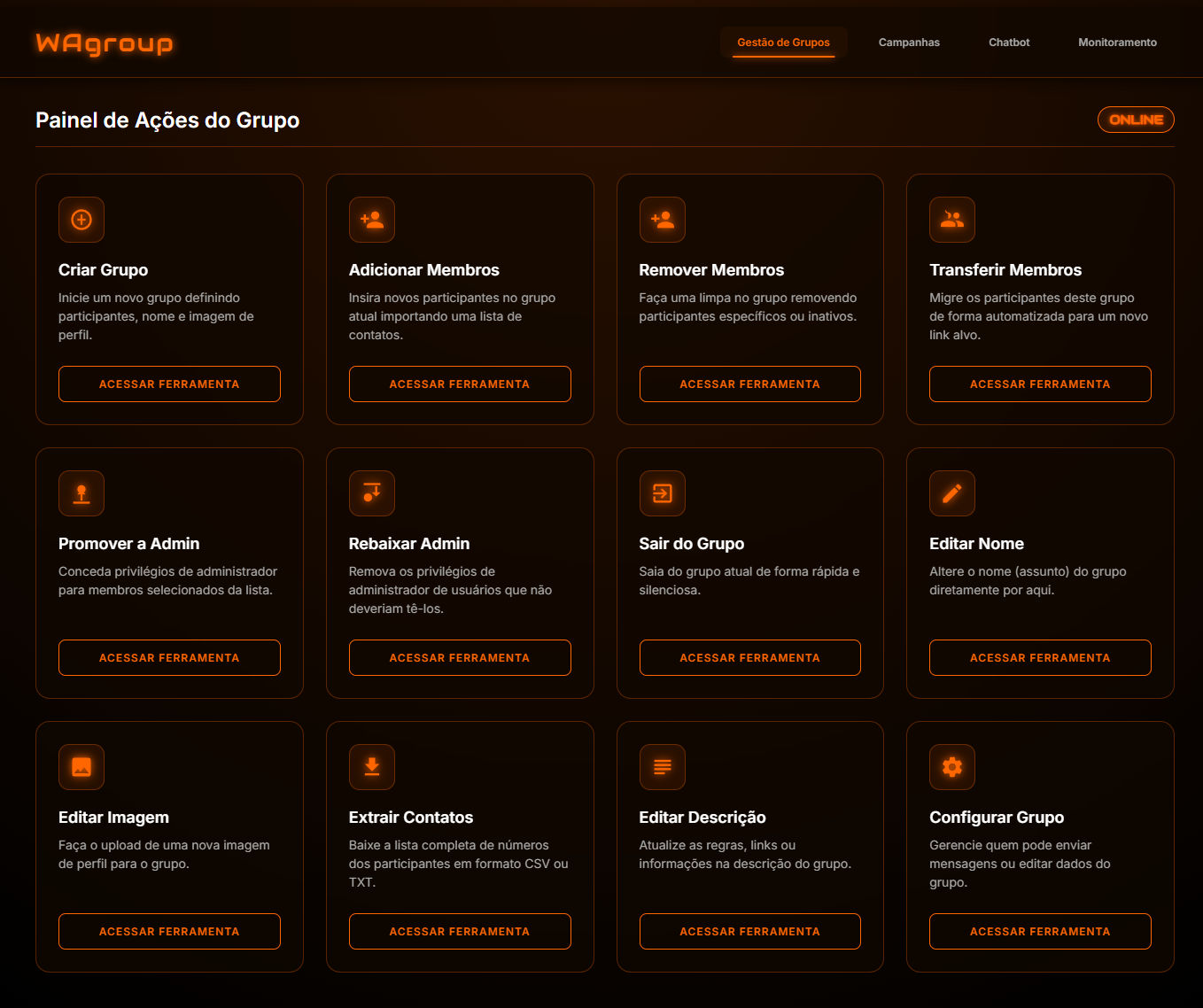
Cada card é uma ação. Clique em Acessar ferramenta e siga os passos na janela que abre (geralmente: escolher participantes/grupos, confirmar e executar).
| Ferramenta | O que faz |
|---|---|
| Criar Grupo | Cria um novo grupo definindo participantes, nome e imagem. |
| Adicionar Membros | Insere novos participantes no grupo atual a partir de uma lista. |
| Remover Membros | Remove participantes específicos ou inativos do grupo. |
| Transferir Membros | Migra os participantes de um grupo para um novo link, de forma automatizada. |
| Promover a Admin | Dá privilégio de administrador aos membros selecionados. |
| Rebaixar Admin | Remove o privilégio de administrador de quem não deveria tê-lo. |
| Sair do Grupo | Sai do grupo atual de forma rápida. |
| Editar Nome | Altera o nome (assunto) do grupo. |
| Editar Imagem | Troca a imagem de perfil do grupo. |
| Extrair Contatos | Baixa a lista completa de números dos participantes em CSV ou TXT. |
| Editar Descrição | Atualiza as regras, links ou informações da descrição do grupo. |
| Configurar Grupo | Define quem pode enviar mensagens ou editar dados do grupo (só admins ou todos). |
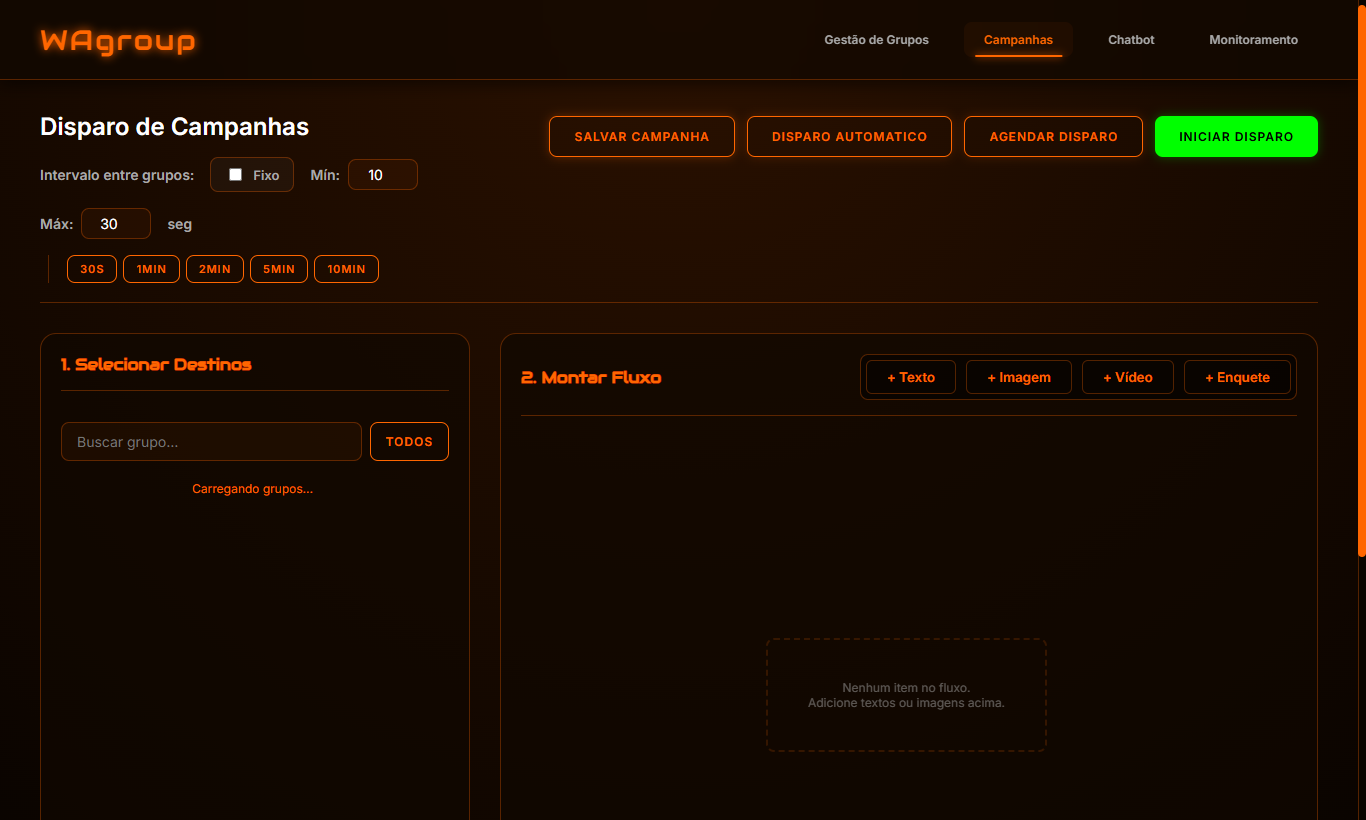
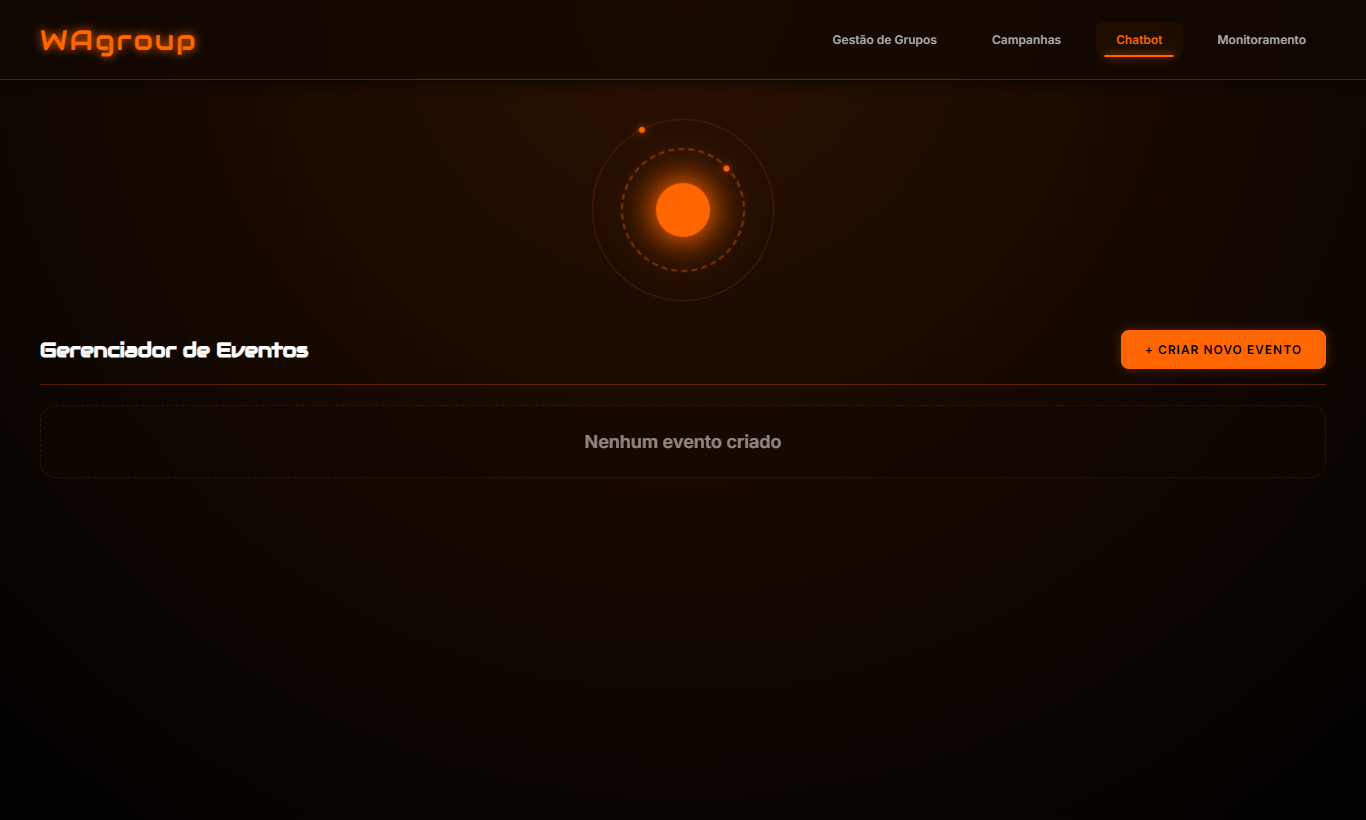
No Chatbot, clique em Criar Novo Evento para definir reações automáticas no grupo — por exemplo, responder quando alguém entra. Os eventos ficam listados nessa tela.
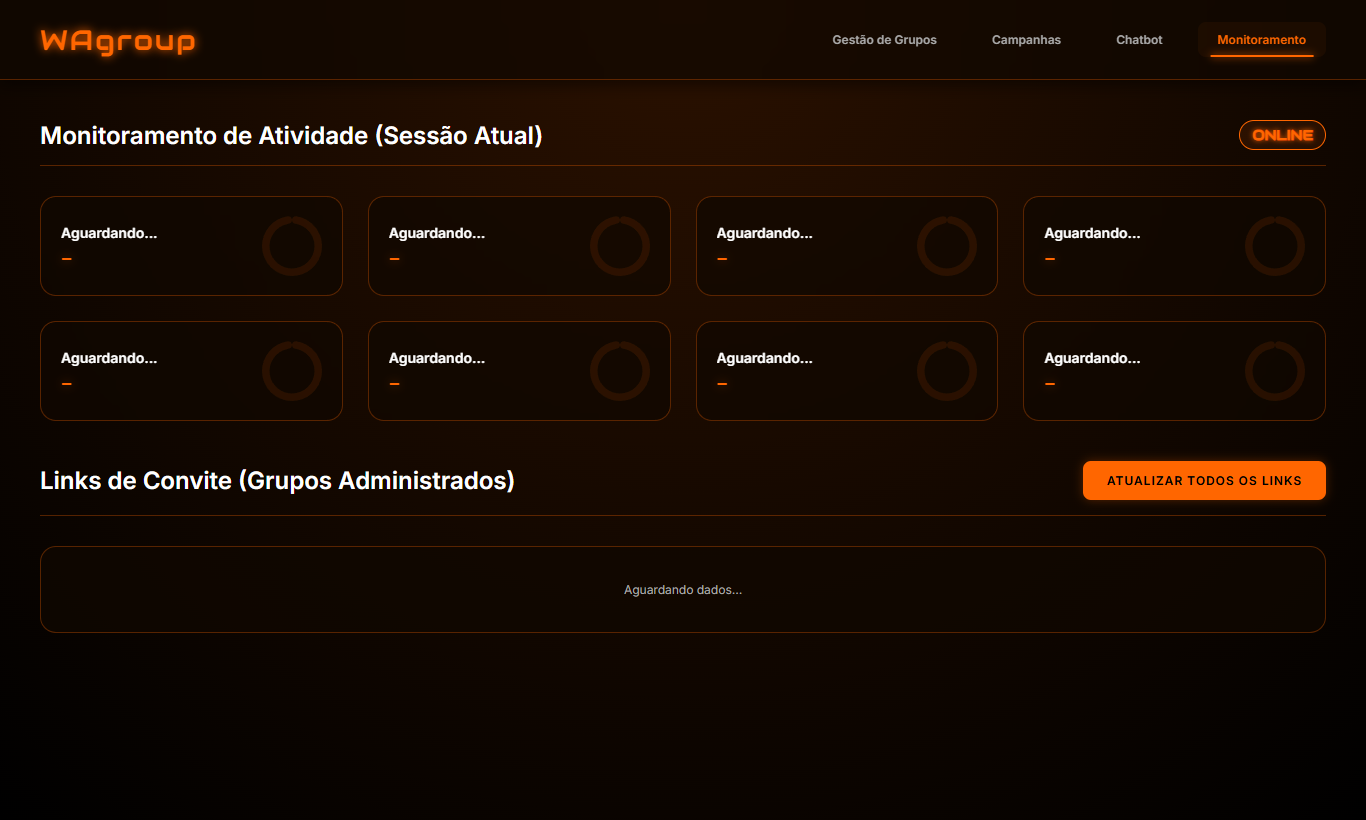
O Monitoramento acompanha a atividade da sessão atual (entradas, saídas, etc.) e reúne os links de convite dos grupos que você administra. Use Atualizar todos os links para renovar os convites.
| Problema | O que fazer |
|---|---|
| Aparece "Sistema bloqueado" | É a tela de ativação. Cole a chave de autenticação e clique em Autenticar. |
| O painel não abre | Confira se o WhatsApp Web está aberto e conectado, e se a extensão está ativada em chrome://extensions. |
| Uma ação não funciona no grupo | Veja se você é administrador do grupo. Ações sobre participantes exigem isso. |
| Os grupos não carregam na campanha | Espere o WhatsApp Web terminar de sincronizar e atualize. A lista chega pela sincronização do próprio WhatsApp. |
| Pede a chave de novo | A licença pode ter vencido. Cole a chave; se não funcionar, fale com o suporte. |