Gerencie vários perfis do Google Mensagens e dispare em massa com segurança.
1. O que é o SMS RCS
O SMS RCS (RCS.Marketing) abre vários perfis do Google Mensagens para a web em uma única tela, cada um com a sua sessão isolada (como vários navegadores separados). A partir deles, você envia mensagens em massa pelo RCS/SMS, com personalização, variação de texto e agendamento.
Como as mensagens saem
O envio usa o Google Mensagens conectado em cada perfil (chip do celular pareado). Mantenha o Google Mensagens conectado em cada perfil para os disparos funcionarem.
2. Instalar o programa
Baixe o instalador do SMS RCS (link no e-mail de acesso ou na área de downloads) e execute.
Siga os passos e abra o programa ao final.
Atualizações
O programa avisa e se atualiza quando sai uma versão nova. Seus perfis e agendamentos são mantidos.
3. Ativar a licença
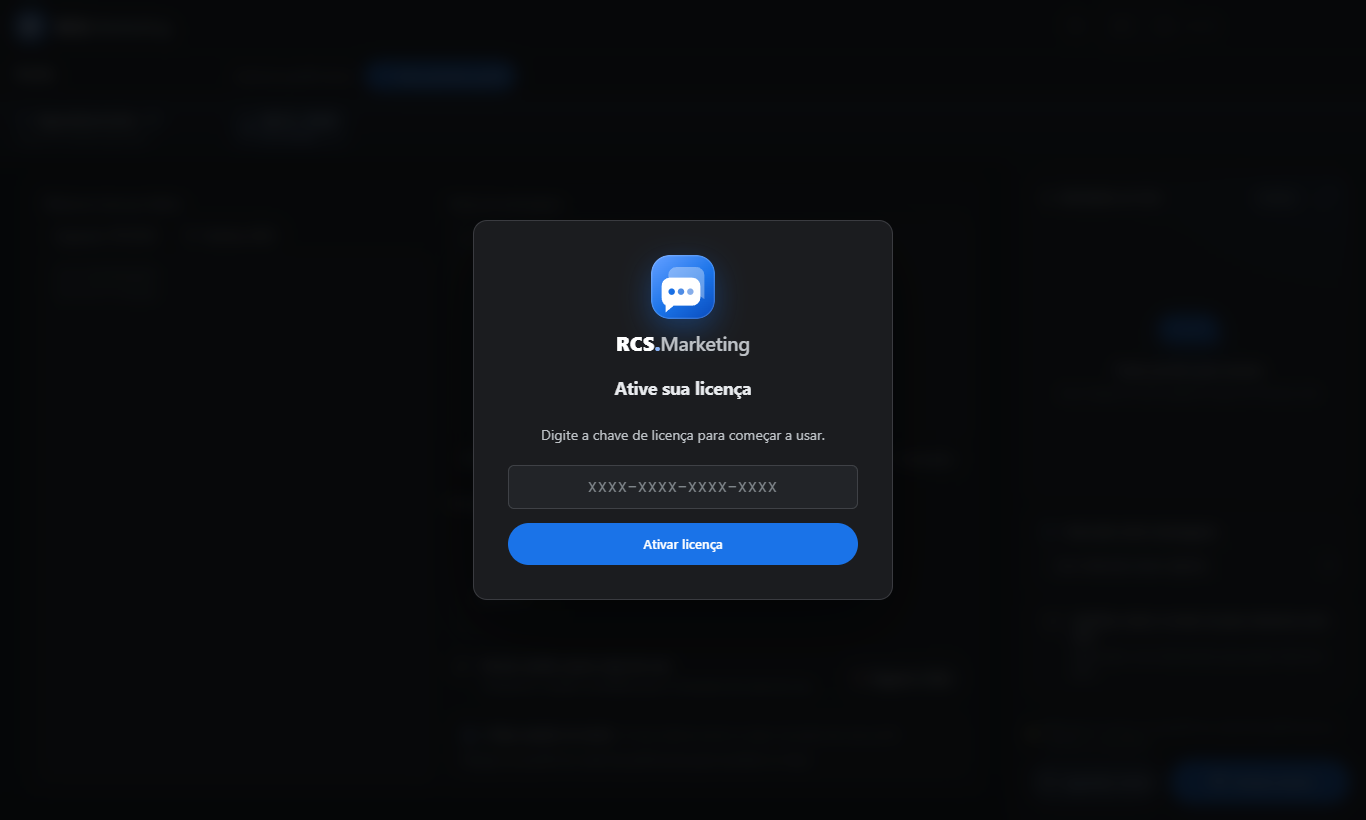
Na primeira vez, o programa pede a chave de licença (você recebeu por e-mail quando comprou).
Digite a chave no formato XXXX-XXXX-XXXX-XXXX e clique em Ativar licença.
A chave vale para o número de computadores do seu plano. Guarde o e-mail com a chave.
4. Criar perfis e conectar
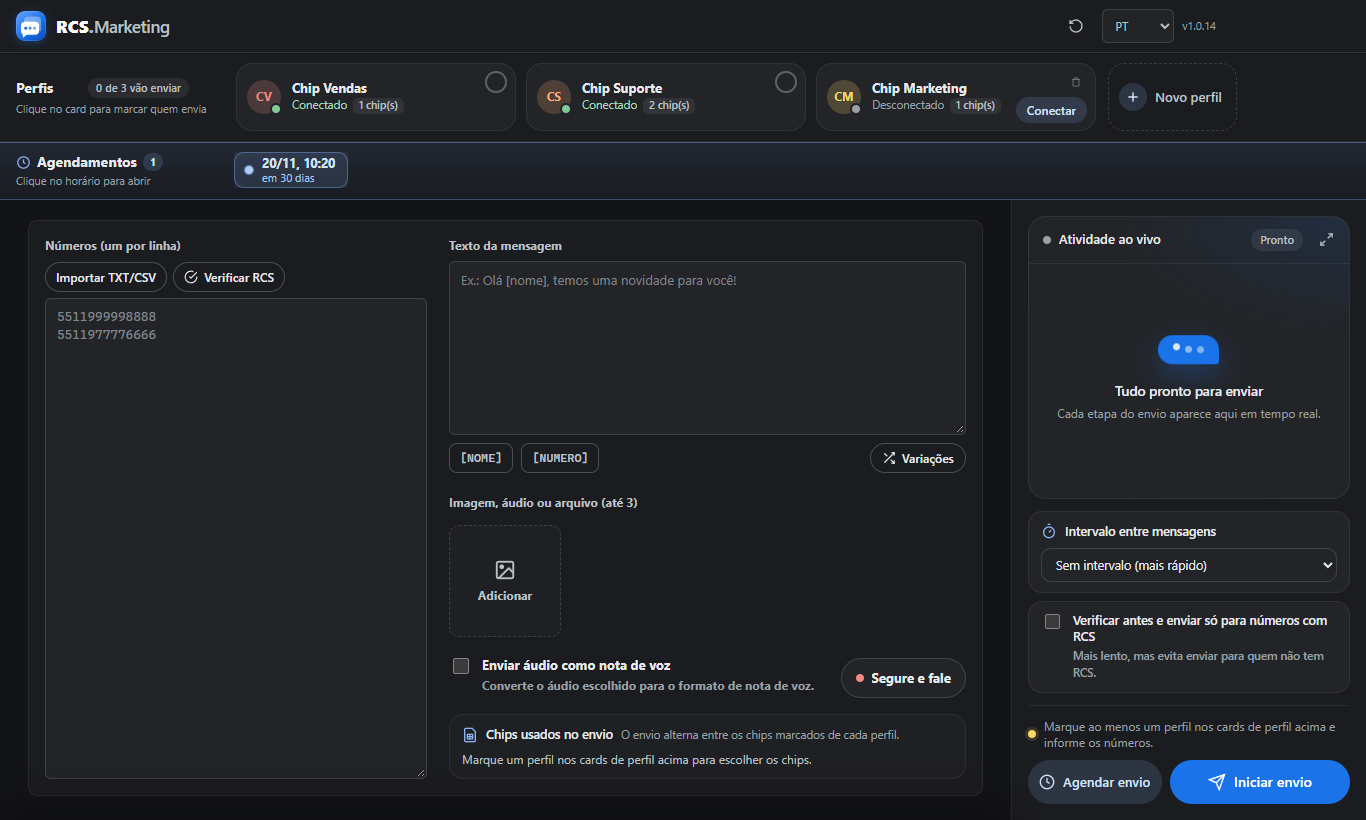
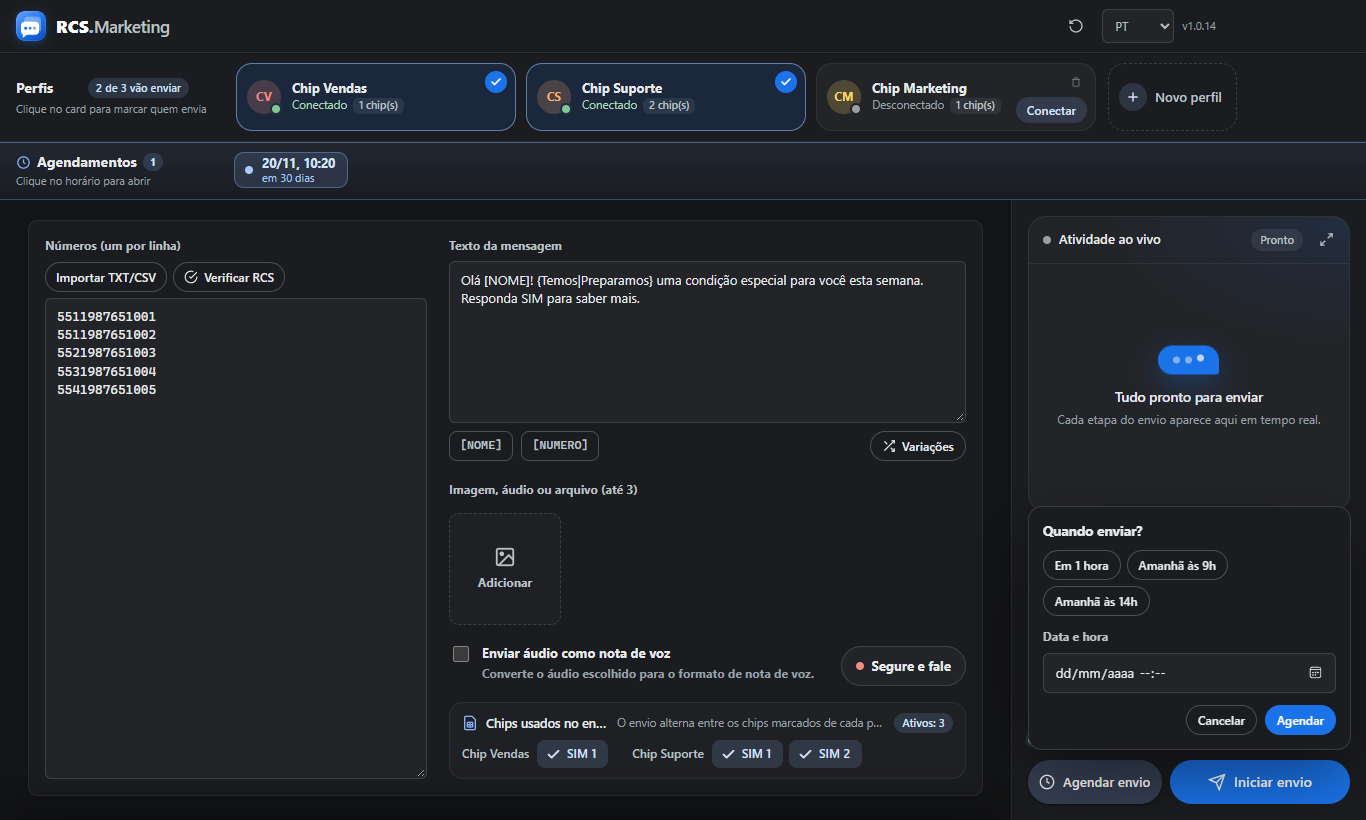
Cada perfil é uma sessão do Google Mensagens. Marque os que vão enviar.
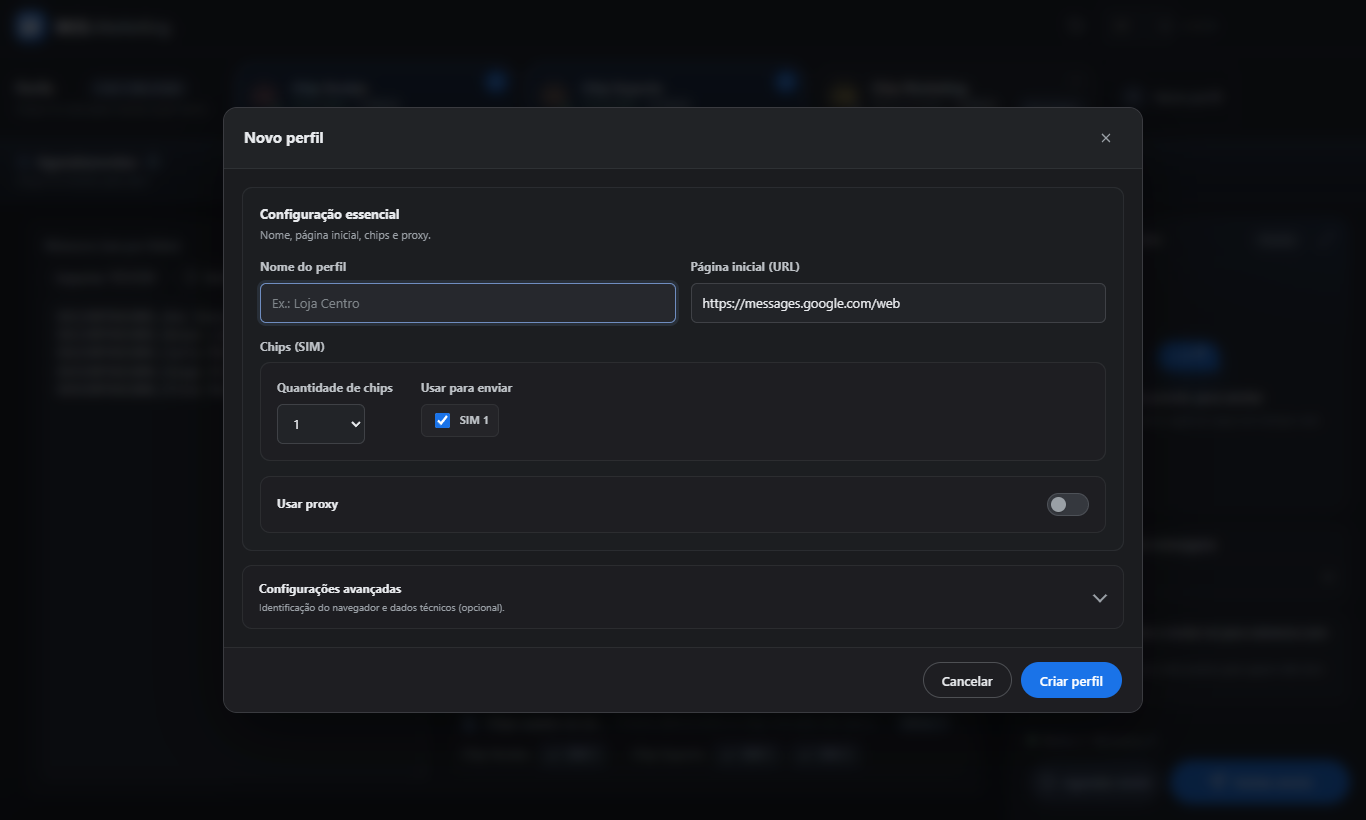
Clique em Novo perfil.
Dê um nome (ex.: Chip Vendas). A página inicial já vem como o Google Mensagens para a web.
Escolha a quantidade de chips (SIM) do aparelho e marque quais podem enviar.
Se usar proxy, ligue e informe os dados. Em Configurações avançadas há a identificação do navegador (opcional).
Clique em Criar perfil e, no card do perfil, em Conectar: abre o Google Mensagens para você parear o celular pelo QR Code.
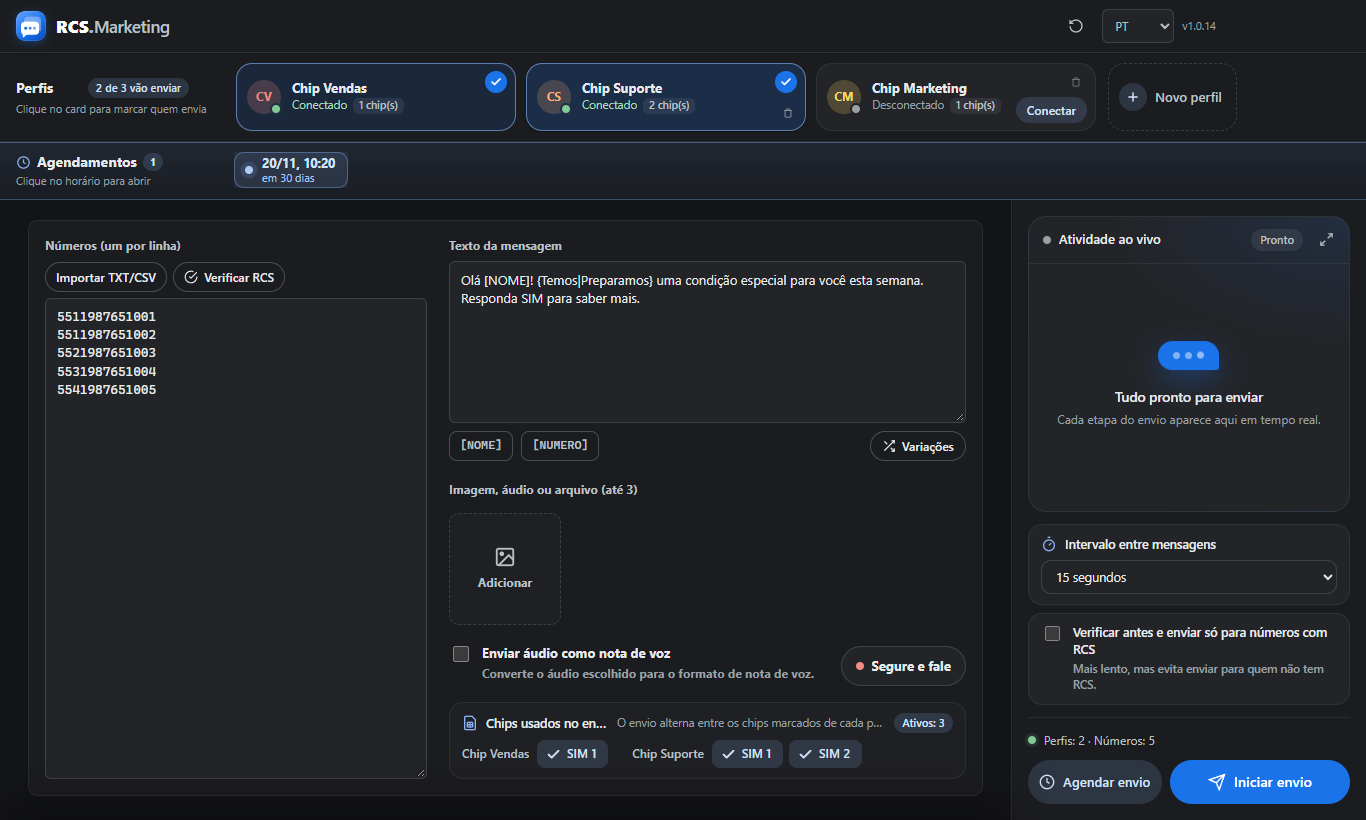
Clique no card de um perfil para marcá-lo como ativo no envio. O disparo alterna entre os perfis e chips marcados.
5. Montar o envio
Números, texto da mensagem, anexos, chips e ritmo de envio.
Números: cole um por linha, ou use Importar TXT/CSV. Para personalizar com o nome, importe uma planilha no formato nome;número — o nome vai para a variável [NOME].
Texto da mensagem: escreva o texto. Use [NOME] e [NUMERO] para personalizar e Variações para variar o conteúdo.
Anexos: adicione imagem, áudio ou arquivo (até 3). Dá para enviar o áudio como nota de voz.
Chips usados no envio: marque quais chips de cada perfil entram no rodízio.
Intervalo entre mensagens: escolha a pausa (de "sem intervalo" até 30 minutos). Marque Verificar antes e enviar só para números com RCS para não gastar envio com quem não tem RCS.
Clique em Iniciar envio.
Use intervalos.
"Sem intervalo" é o mais rápido e o mais arriscado. Intervalos maiores e poucos envios por dia em perfis novos reduzem muito o risco de bloqueio.
6. Variações de texto
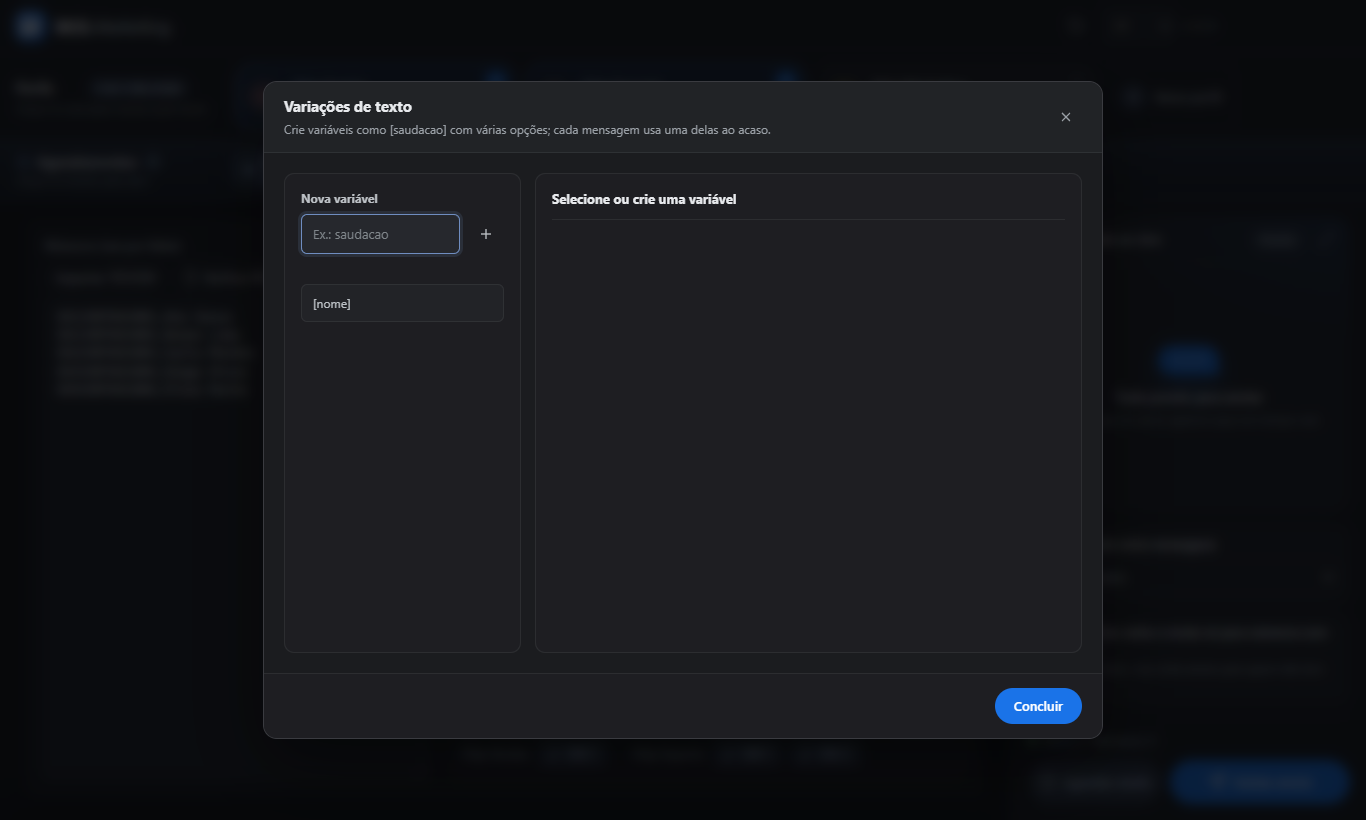
Clique em Variações para criar variáveis como [saudacao] com várias opções. A cada mensagem, o programa escolhe uma das opções ao acaso.
Junto com o [NOME], isso faz com que duas pessoas quase nunca recebam a mensagem exatamente igual — mais natural e menos propenso a ser sinalizado.
7. Agendar envios
Clique em Agendar envio, escolha um atalho (Em 1 hora, Amanhã às 9h…) ou uma data e hora, e confirme.
Os envios agendados aparecem na barra Agendamentos, no topo. Clique em um horário para abrir, editar ou cancelar.
8. Acompanhar e relatório
Durante o disparo, o painel Atividade ao vivo (à direita) mostra cada etapa em tempo real. Ao final, há um relatório com os enviados e as falhas, e a opção de reenviar só os que não foram. A atividade pode ser exportada em PDF.
9. Boas práticas
Envie só para quem aceitou receber e atenda os pedidos de descadastro na hora.
Verifique o RCS antes de disparar, para não enviar a quem não tem.
Personalize com [NOME] e use variações — mensagens iguais são sinalizadas.
Use intervalos e aumente o volume aos poucos.
Distribua entre vários perfis/chips em vez de sobrecarregar um só.
Responsabilidade pelo uso
Disparo em massa para quem não autorizou pode violar as regras da operadora/Google e a LGPD. O uso da ferramenta e das mensagens é de responsabilidade de quem envia.
10. Solução de problemas
Problema
O que fazer
"Serviço local fora do ar"
É o serviço interno que controla os perfis. Feche e abra o programa; se persistir, reinicie o computador.
O perfil aparece desconectado
Clique em Conectar no card e refaça o pareamento do Google Mensagens pelo QR Code.
Nada é enviado
Marque ao menos um perfil nos cards, informe os números e escolha os chips do envio.
O nome não aparece no [NOME]
Importe os contatos por TXT/CSV no formato nome;número. Só colar números não traz o nome.
Pede a licença de novo
A licença pode ter vencido ou passado do limite de computadores. Entre com a chave; se não funcionar, fale com o suporte.