
GMaps Leads Extractor — Ajuda
Extraia leads do Google Maps, organize no CRM e prospecte pelo WhatsApp.
Extraia leads do Google Maps, organize no CRM e prospecte pelo WhatsApp.
.zip da extensão (link no e-mail de acesso ou na área de downloads) e descompacte em uma pasta que você não vá apagar.chrome://extensions.GMaps-Leads-Extractor.chrome://extensions. Seus leads e configurações são mantidos.
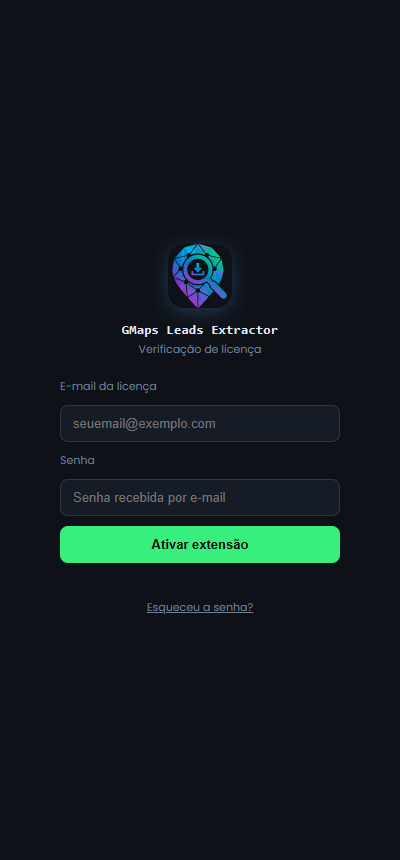
Abra o Google Maps e clique no ícone da extensão: o painel abre ao lado do mapa.
Na primeira vez, entre com o e-mail e a senha da sua licença — você recebeu os dois por e-mail quando a licença foi criada — e clique em Ativar extensão.
Esqueceu a senha? Clique em Esqueceu a senha?, informe o e-mail e siga o link que chegar.
Cada navegador conta como um dispositivo. Se a licença for ativada em mais navegadores do que o permitido, o mais antigo é desconectado. Para liberar a vaga, clique em Sair no rodapé do painel.
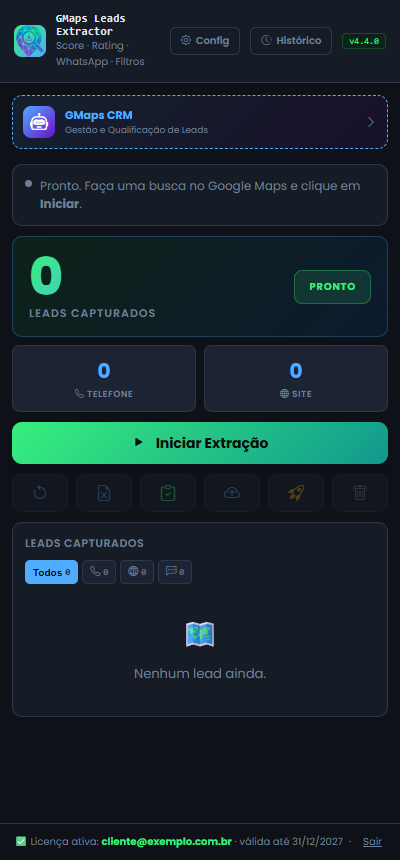
pizzaria em Belém ou
dentista Zona Sul São Paulo.O limite de leads por extração é definido em Configurações (campo Máximo de leads). Contatos repetidos (mesmo telefone) são marcados como duplicados e não entram na contagem.
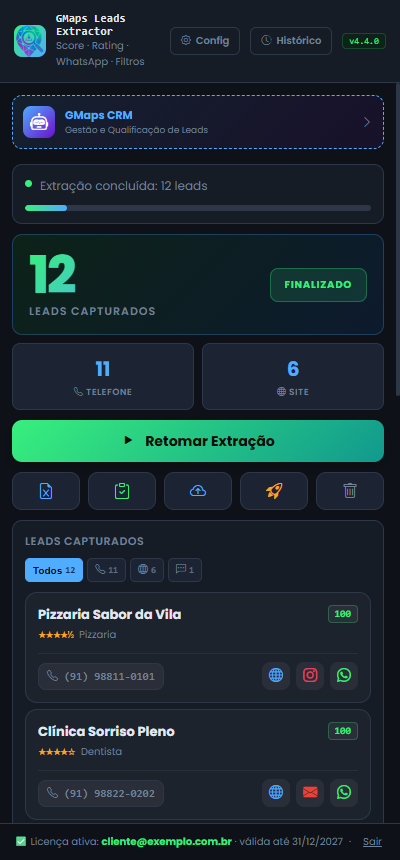
No topo aparece o total de leads capturados, quantos têm telefone e quantos têm site.
Os filtros acima da lista mostram: todos, só com telefone, só com site ou sem contato.
O número no canto de cada lead é o score (0 a 100): ele sobe quando a empresa tem telefone, site, boa nota e muitas avaliações. Verde = lead mais completo; amarelo = médio; vermelho = poucos dados.
Os botões de cada lead abrem o site, o e-mail, as redes sociais e o WhatsApp (só para celulares), já com a mensagem pré-definida.
Abaixo do botão principal ficam as ações da extração atual:
| Botão | O que faz |
|---|---|
| Exportar para Excel | Baixa uma planilha .xlsx com todos os leads e colunas. |
| Copiar Leads | Copia os leads em formato de tabela, pronto para colar no Google Planilhas. |
| Salvar no Histórico | Guarda esta extração no histórico do painel (até 10 sessões). |
| Enviar para Webhook | Envia os leads para a URL de webhook configurada (n8n, Make, Zapier, seu CRM…). |
| Limpar dados | Apaga os leads da tela para começar uma nova busca. |
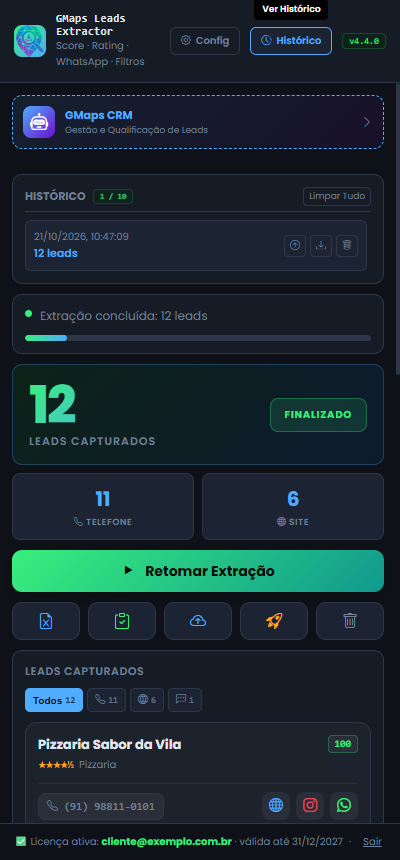
Em Histórico (topo do painel) ficam as extrações salvas. Em cada uma você pode restaurar os leads na tela, baixar em Excel ou excluir.
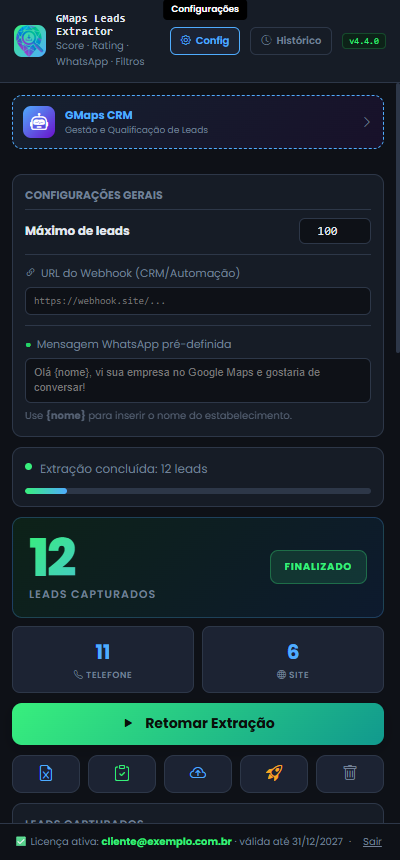
Clique em Config no topo do painel:
{nome} para inserir o nome da empresa.Clique no card GMaps CRM no painel da extensão para abrir o CRM em uma aba do Chrome.
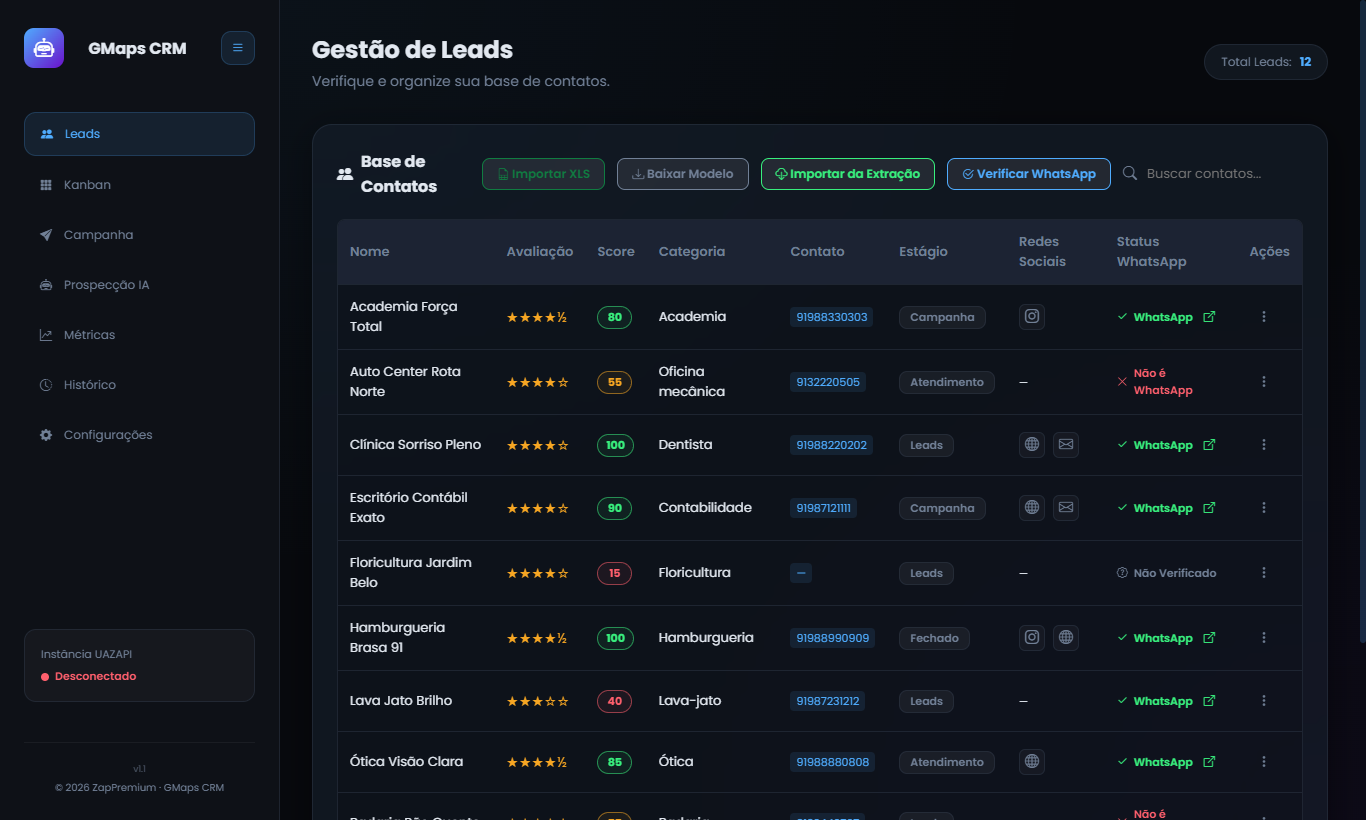
| Botão | O que faz |
|---|---|
| Importar da Extração | Traz para o CRM os leads capturados no painel lateral. |
| Importar XLS / Baixar Modelo | Importa contatos de uma planilha (baixe o modelo para ver as colunas). |
| Verificar WhatsApp | Confere, pela sua conexão de WhatsApp, quais números têm WhatsApp. Só os verificados entram nas campanhas. |
| ⋮ (Ações) | Editar o lead, anotar o histórico de conversa ou excluir. |
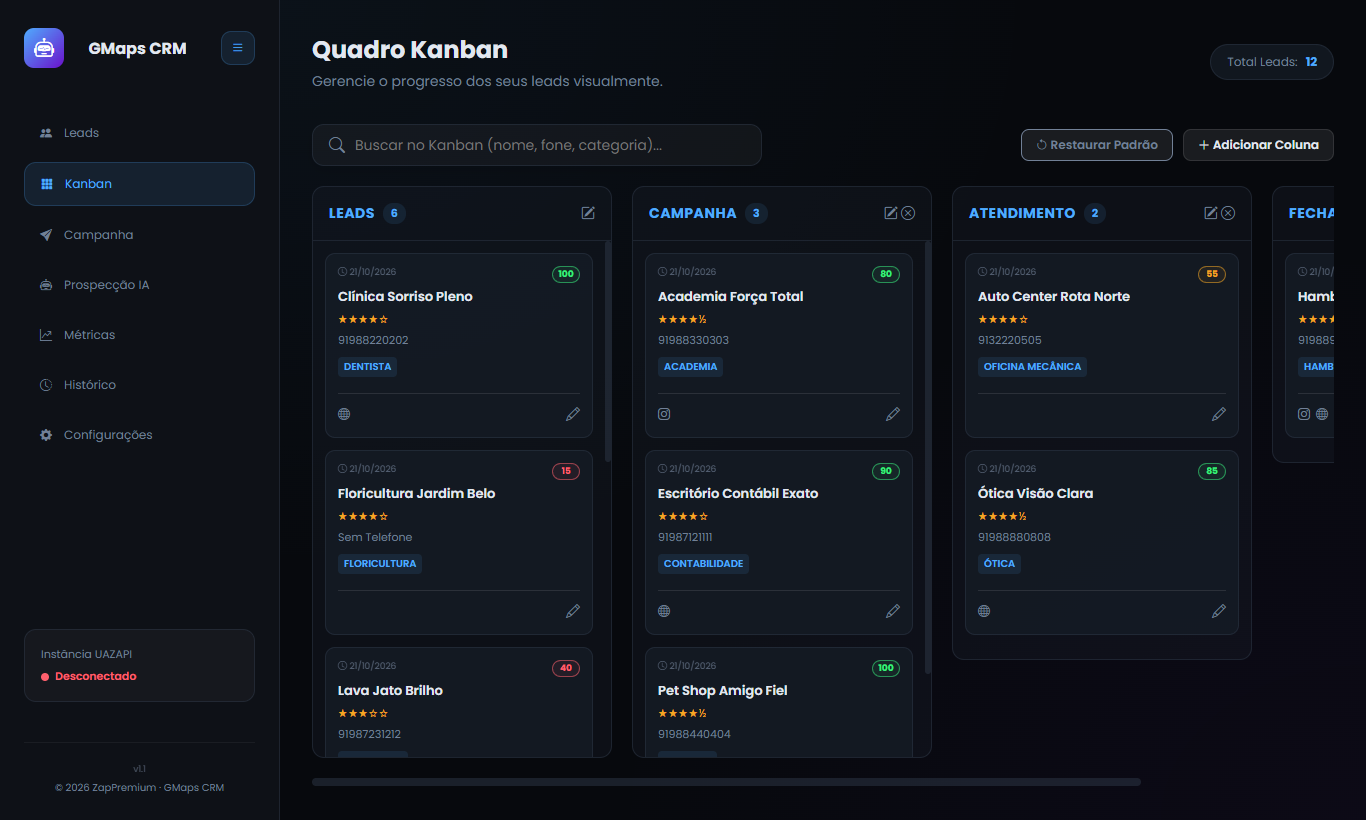
Arraste os cards entre as colunas conforme a negociação avança. Você pode renomear colunas, criar novas em Adicionar Coluna e voltar ao padrão em Restaurar Padrão. Campanhas e a prospecção por IA podem mover os leads de coluna automaticamente depois do envio.
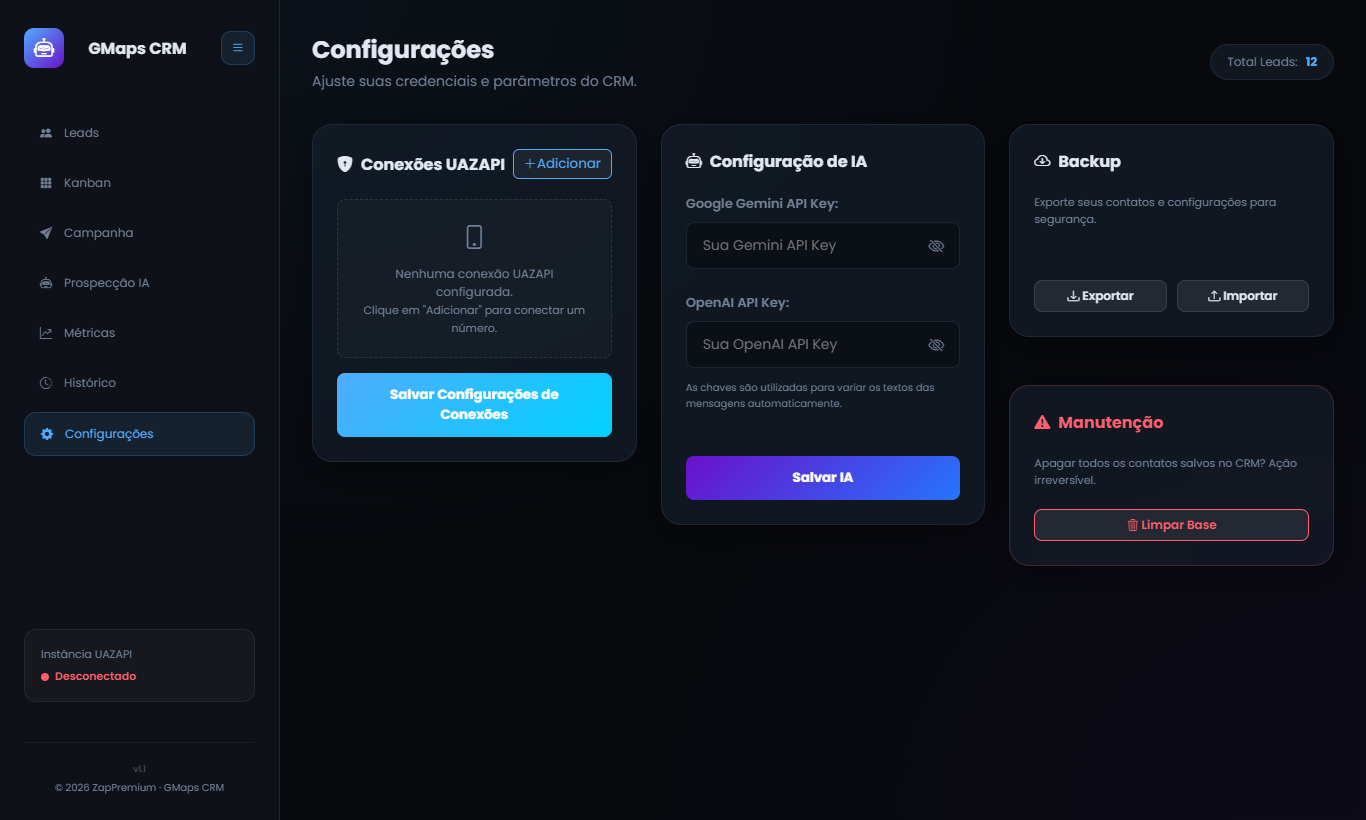
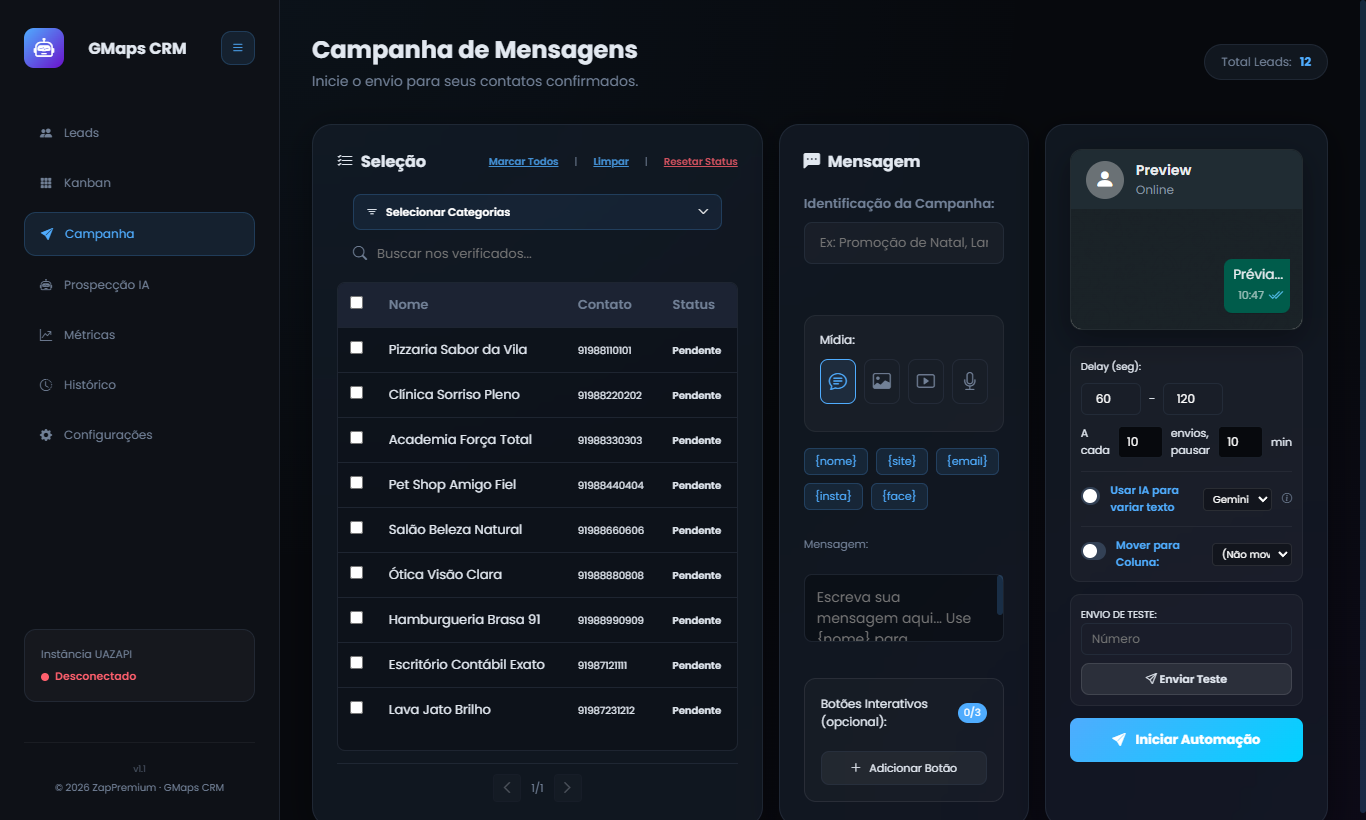
{nome}, {site}, {email}, {insta} e {face}.
Se quiser, adicione até 3 botões interativos.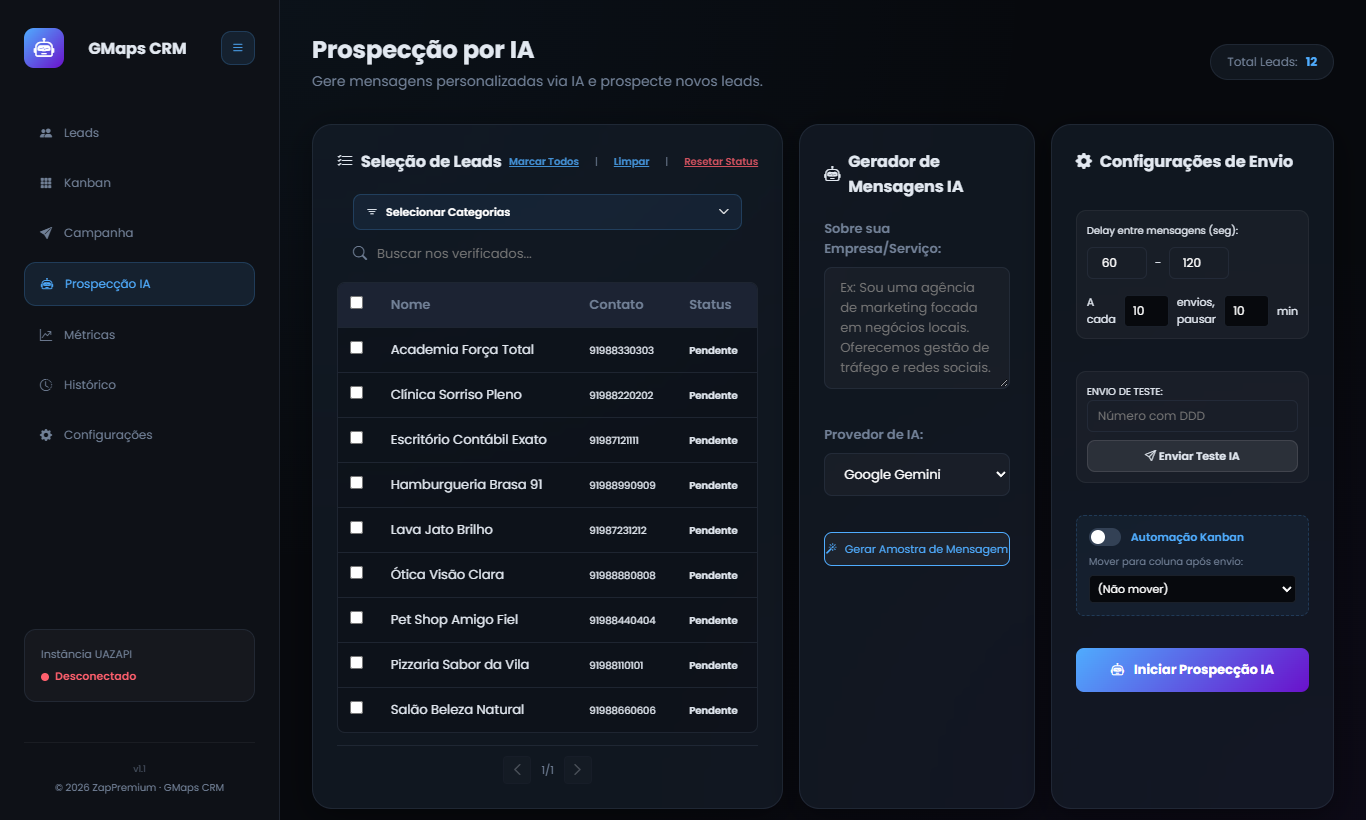
Descreva sua empresa ou serviço, escolha o provedor de IA (Gemini ou OpenAI) e clique em Gerar Amostra de Mensagem para ver como fica. A IA usa os dados de cada lead (nome, categoria, avaliações, site) para escrever uma mensagem única. Selecione os leads, ajuste o intervalo, faça um teste e clique em Iniciar Prospecção IA.
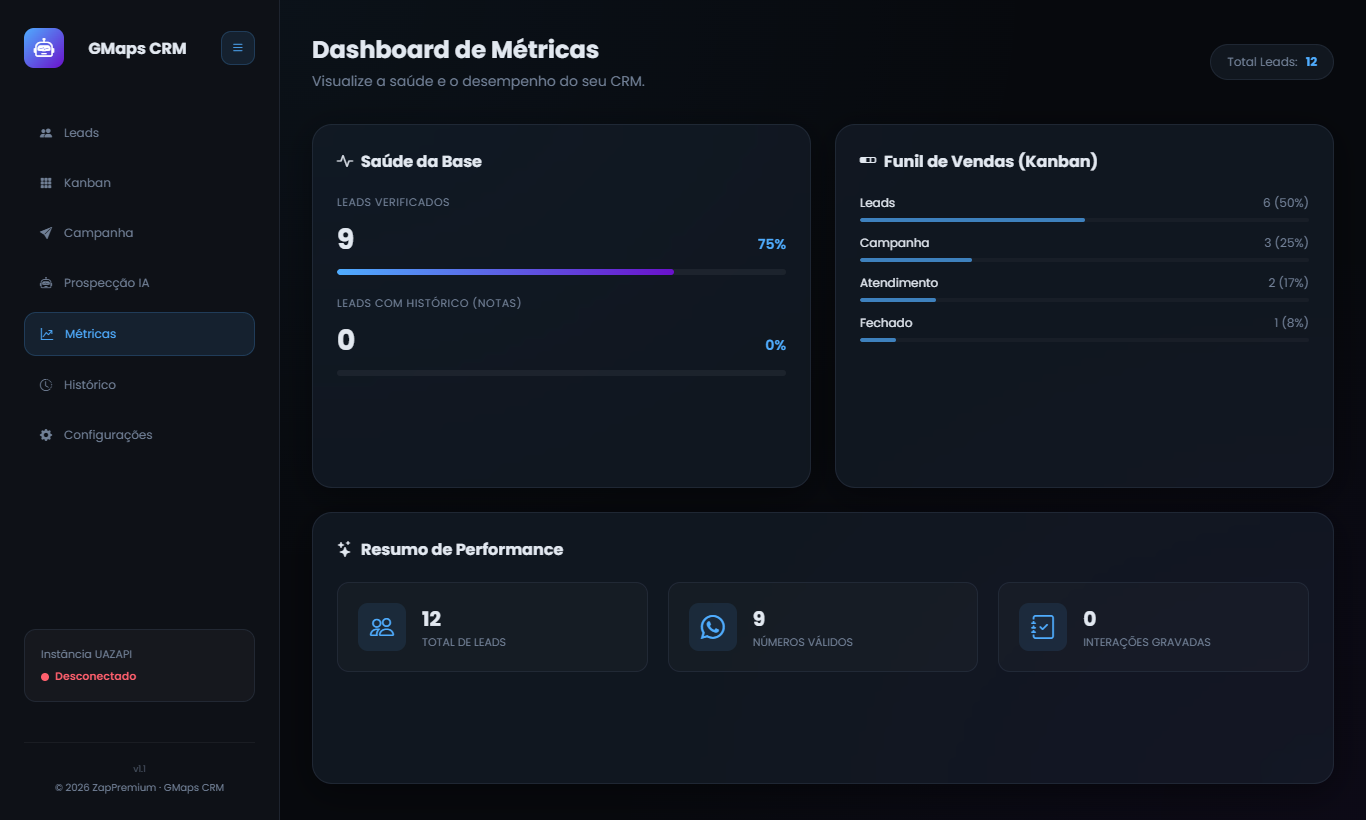
Métricas mostra quantos leads foram verificados, quantos têm histórico de conversa e como o funil está distribuído no Kanban. Em Histórico ficam todas as campanhas já enviadas, com o resultado de cada uma.
{nome} e use a variação por IA: mensagens iguais para todo mundo são sinalizadas.| Problema | O que fazer |
|---|---|
| O painel não abre ao clicar no ícone | Abra uma aba do Google Maps e clique de novo. Se continuar, recarregue a extensão em chrome://extensions. |
| "E-mail ou senha incorretos" | Confira o e-mail da licença e use Esqueceu a senha? para criar uma senha nova. |
| Pede para ativar de novo | A licença foi ativada em outro navegador além do limite, venceu ou foi desativada. Entre de novo; se não funcionar, fale com o suporte. |
| A extração para no meio | Deixe a aba do Maps visível e use Retomar Extração. Confira também o Máximo de leads. |
| Poucos leads com telefone | Algumas categorias não divulgam telefone no Maps. Tente outra busca ou outro bairro. |
| Nenhum contato aparece na Campanha | Só entram contatos com WhatsApp verificado: na Base de Contatos, clique em Verificar WhatsApp. |
| Status "Desconectado" no CRM | Confira a URL e o token da UAZAPI em Configurações e se a instância está conectada no celular. |